顯示具有 webapp 標籤的文章。 顯示所有文章

2013-05-18

Published 星期六, 5月 18, 2013 by with 0 comment

[Webapp] 7 分鐘 workout 跟著網頁動動筋骨

想要養成運動習慣卻又發懶嗎?每天花個七分鐘 Workout 一下,不需要什麼特殊器材,follow 網頁上計時器的指示,不知不覺就完成啦!

想運動卻抽不出時間,或是沒有動力出門,不妨可以試試這個 7-Min Workout 的網頁動一動,跟著計數氣的指示前進,時間一下就過了,而且也有達到活動筋骨的目的,還蠻簡單有趣的,分享給大家!

7-min Workout: http://7-min.com/

---EOF---

Read More
      edit

2012-09-17

Published 星期一, 9月 17, 2012 by with 0 comment

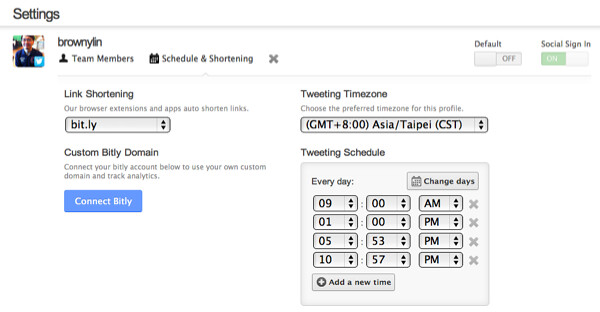
Buffer: 排程發文應用 - scheduled social media post


今天和大家分享一個好用的社群分享套件「bufferapp」,其最大特色是「排程發文」的設定相當簡單易用。如果在社群網路中,你是一個重度分享者,那麼在固定的時間發佈你的分享連結會是一項美德,這讓訂閱你的讀者看板顯得格外清爽。


目前 bufferapp 支援 twitter, facebook 和 linkin 三種社群服務,比較可惜的是目前還沒有支援 Google+。連結帳號之後,每當遇到想要分享的連結,可以用勾選的方式,選擇要分享到哪些服務上,並且可以啟動自動短網址的功能。

另外一個優點是,你的分享進入排程以後,依然能夠修改甚至取消。如果你是一個社群經營者,或是重度分享癖好者,那麼一定要試試看這個排程發文利器!

buffer @ http://bufferapp.com/

-- EOF --
Read More
      edit

2012-01-08

Published 星期日, 1月 08, 2012 by with 4 comments

4 個音樂聽不完的免費服務 - free music radio webapp

快要過年囉,跟各位讀者總結介紹一下這一年來,自己常用的一些數位服務,第一輪就來分享一下關於音樂的部份吧。


喜愛歌手,一次聽夠夠!

首先兩個服務都是利用 Youtube 搜尋的方式播放,如果某個 moment,你特別想聽某個歌手的一些歌曲,就可以利用他快速找出該位歌手的歌曲清單,然後你只要戴上耳機就可以開始享用啦!

1. tubalr

tubalr_pic

tubalr 的搜尋有分 “only” 和 “similar” 兩種,"similar" 大概就是可以透過 Youtube 相關影片的搜尋,找出類似的歌曲;如果你只想聽該位歌手的歌那麼就選 “only” 搜尋。

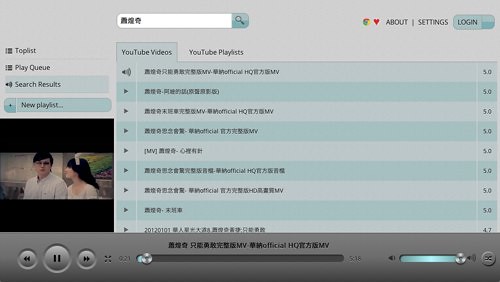
2. Youtify
Youtify_pic

Youtify 和 tubalr 也很類似,只是介面風格不太一樣,貌似有可以自己建立 playlist 的功能,不過也不太重要,這種服務的主要功能就是隨性聽音樂吧!


隨機瀏覽,發現新曲味

再來兩個比較偏向隨機選取的應用,使用方式也相當簡單,就是開啟應用,然後就開始聽歌 ~

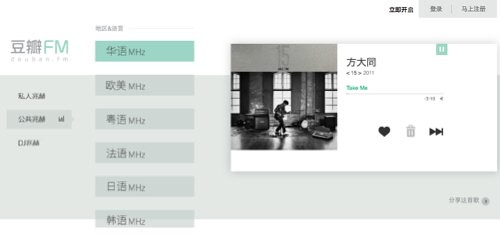
3. doban.fm
doban_pic

豆瓣電台除了可以隨機選取外,他還有預設了一些類別,如果你想要營造一種在咖啡廳的氛圍,那麼你可以選擇 “咖啡” 這個類別。

此外,他還有一個方便的 Chrome 套件,直接在瀏覽器按下播放鈕,連網頁都不用開,瀏覽器直接當電台用,不錯!

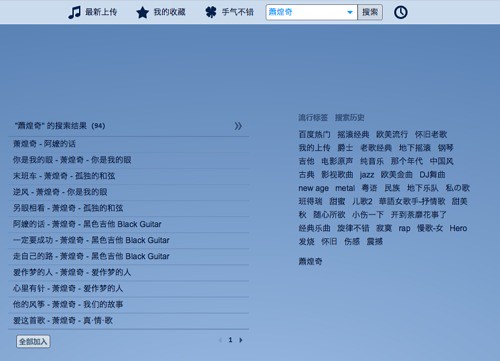
4. 亦歌
1g_pic

最後,亦歌這個網站也是簡單明瞭,一進去啥都不用做,就開始播放歌曲啦,但是他也有搜尋的功能。


今天和各位分享的都是簡單好上手的網路應用,如果你只是想找一些音樂襯底,或是隨機的發現一些好歌曲,不妨試試看囉。

你也有推薦的音樂類型的網路應用嗎?歡迎留言與大家分享 :)

— EOF —–

Read More
      edit

2012-01-01

Published 星期日, 1月 01, 2012 by with 0 comment

兩個練習英文打字的網站工具 - English typing practice

首先,先跟各位讀者新年快樂,預祝各位在2012年生產力大增。怎麼樣生產力才會大增呢?如果你的工作和電腦相關的話,那麼打字的速度當然就是一項影響生產力的指標啦,所以今天跟各位分享兩個很不錯得 英打 練習工具。

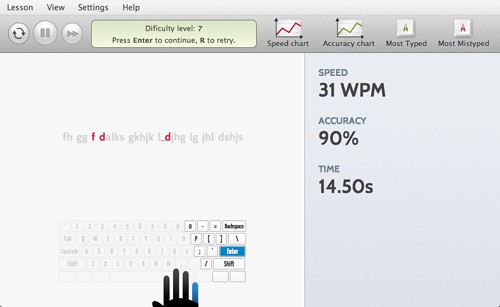
1. Type Fu

首先介紹的是 Type Fu,有一點 typing kung-fu 的味道,有手指提示按鍵的正確指法,由淺入深,並且會分析你最弱的按鍵是哪個。每天練個幾十分鐘,英打功力應該有所進步。
type fu

2. keybr

keybr 有別於 Type Fu 從基本單鍵開始,以單字的方式讓使用者練習,並且可以自訂練打文章的來源。註冊的話,還會紀錄你的打字進步曲線,也是一個不錯得練打工具。
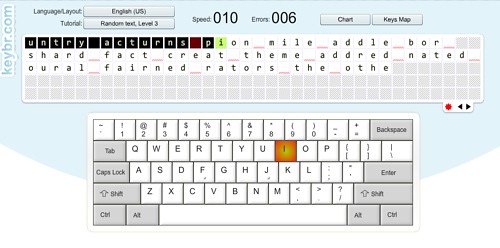
keybr

Read More
      edit

2011-10-01

Published 星期六, 10月 01, 2011 by with 1 comment

Ohlife: 純粹又帶點驚喜的每日生活手札


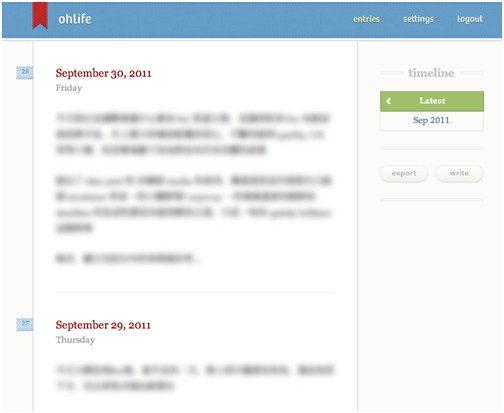
你有寫日記的習慣嗎,曾想要記錄下每天的喜怒哀樂,但卻難以持之以恆。今天,跟各位介紹一個相當「純粹」的服務 Ohlife

除了實體日記本的選擇之外,若你嘗試著以數位的方式來寫日記,那麼「純粹」我想應該是這個服務需要具備的特質。Ohlife 就是這樣的一個「每日記錄」服務。

Ohlife 讓你設定好每天收到「該寫日誌的提醒信件」的時間,沒有華麗編輯介面,你只需要像「回覆 Email」那樣寫下你每天發生的事情、心情的起伏,按下送出,一篇日誌就完成了。你會問:如過這個網站倒掉了怎麼辦? 這方面他也很純粹,提供純文字檔案的輸出讓你備份

令人著迷的地方還有另外一點,在每日的提醒信件中,他還會隨機附上一篇你過去寫的日誌,讓我每天在準備回覆這封日誌信的時候都帶著一種期待

期待看到過去某ㄧ天的我,做著怎麼樣的事、經歷著怎麼樣的心情,彷彿我又重新回味了一次,這種感覺更讓人有動力持續的紀錄下去。

「純粹中帶點驚喜、簡單中又充滿人情」,還有多少服務是這樣讓人上癮呢? 分享給各位,願大家日日精采 :)

...
Read More
      edit

2011-06-14

Published 星期二, 6月 14, 2011 by with 3 comments

如何刪除各大網站的帳號 - How to Delete Your Account


隨著網路服務越來越多,每個人的隨身帳號也跟著越來越多,變得難以管理。有時候不再使用該服務的時候,發現要刪除原本的帳號卻不得其門而入

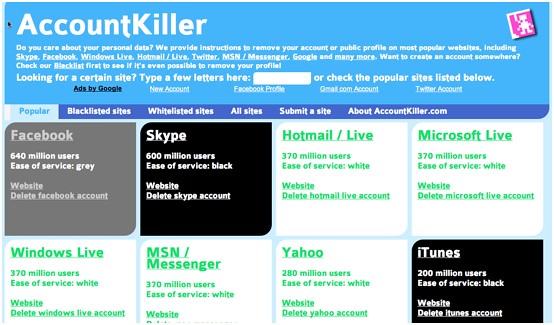
AccountKiller 是一個幫助你刪除帳號的網站,他集結了各大常用網站,並且將刪除帳號的難易度用顏色加以區別 (黑色是最難、白色是最簡單)。點擊進去以後,他會列出一些或許網站上不容易找到的帳號刪除連結,甚至是一些刪除指南等等...

你正在整理你的數位身分嗎,那些你已經很久沒有使用的服務,該是時候把舊帳號清一清囉!提供各位參考 :)

AccountKillerhttp://www.accountkiller.com/en/

... ...
Read More
      edit

2011-03-25

Published 星期五, 3月 25, 2011 by with 1 comment

views.fm 簡化 Dropbox 分享的瀏覽介面


若是本網誌的長期讀者,相信對於雲端的檔案存取服務 Dropbox 並不陌生,Dropbox 簡單來說就是把電腦當中的一個資料夾變成雲端資料夾,任何在這個雲端資料夾裡面的檔案,都可以在多台裝置之間同步存取。

現在 Dropbox 已經是日常生活不可或缺的軟體,不過他的分享功能還是小有不便。如果想要透過它分享檔案給其他人,其一就是將檔案放進 Dropbox 的 Public 資料夾,不然就是得用 Email 的方式給予被分享者權限。

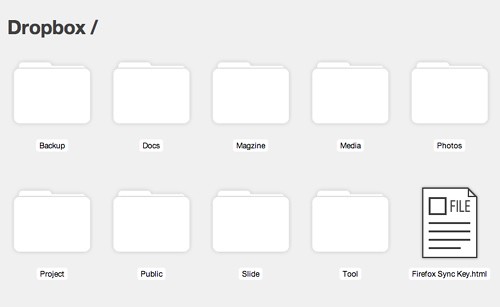
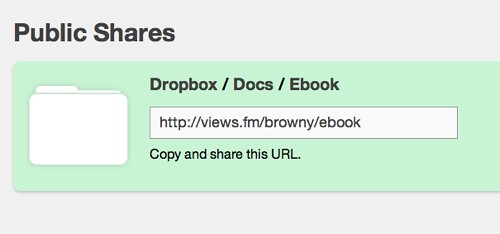
今天在 Techcrunch 看到了 views.fm 這個服務,不僅讓瀏覽 Dropbox 內容的介面變得比較 fancy (這點我覺得不太重要),更棒的是可以透過它針對 Dropbox 內部的任何檔案、資料夾進行分享,完全不需要複雜的程序,就是點下分享,然後他就給你一個分享的網址,只是不知道這個連結可以存活多久。


你經常需要使用 Dropbox 來分享檔案嗎,那 views.fm 應該會是不錯的幫助工具。

試試看 views.fm @ http://views.fm/
Read More
      edit

2011-01-09

Published 星期日, 1月 09, 2011 by with 0 comment

移除 PDF 的列印和編輯限制 - printing restriction

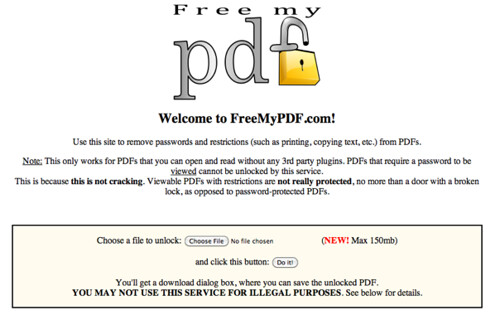
feemypdf

從網路上抓了一份電子書下來,想說為了保護眼睛印幾頁出來看看卻遇到文件的列印權限被鎖住的情形嗎;或是想要在上頭用 pdf 的 highlight tool 畫畫重點,結果不給存檔的情形嗎?

最近遇到了這樣的問題,就上網找了找有沒有移除這方面限制的網路工具,幸運地發現 Free my pdf 這個服務真的解決了我的問題,所以分享給各位囉 :)

p.s 如果文件本身是需要密碼才可以打開的話,這個網站並沒有破解文件密碼這項功能喔!

...
Read More
      edit

2010-10-22

Published 星期五, 10月 22, 2010 by with 5 comments

用網址介紹自己,about.me 的致命吸引力


現要拿來介紹自己的東西多不勝數,什麼東西都講究社群化的概念下,食衣住行育樂無不攤在網路上獻曝。想認識你,看看你的相簿,你的臉書,大概也略之一二了吧!

About.me 這個網站讓人眼睛為之一亮的不是像 Linkin 一樣多如牛毛的個資表格,有的就是一個看了就讓人心動的域名,和主打高畫質相片搭配高質感字體的第一印象,在配上一些小巧可愛 social icon,不就是一個最佳自我宣傳的手段嗎!

在下翻了翻實在找不著自己有哪一張能看的高畫質相片,只好暫借這位光頭型男的站點一用,也許哪天該來敗個單眼,才能擠出一張上的了高畫素廳堂的美照啊 lol ...

試試看 about.me @ http://about.me/

...
Read More
      edit

2010-09-12

Published 星期日, 9月 12, 2010 by with 0 comment

Instant 熱潮,什麼都給它 instant 一下


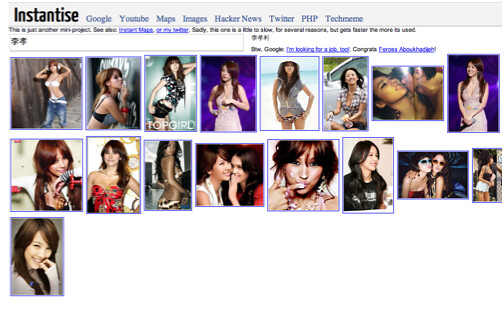
繼 Google Instant, Youtube Instant, Map Instant 之後,有人索性搞了一個 instantise.com,多了 Image Instant, Twitter Instant, Techmeme Instant, 等等...

我們準備好面對什麼都 instant 的未來了嗎,話說回來 image Instant 我覺得還不錯,呵呵!凡事都給它 instant 一下,說不定會有意外的收穫阿!

......
Read More
      edit

2010-08-11

Published 星期三, 8月 11, 2010 by with 0 comment

iSendr 臨時檔案傳輸的好幫手 - p2p file transfer


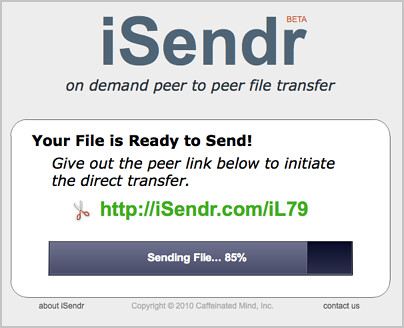
你是否曾經有過以下的困擾:要傳送的檔案太到,沒辦法放到 mail 的附件當中;想要透過 msn 傳送檔案但是對方或是自己正在使用的電腦又不允許安裝 IM 軟體。那麼,你至少還能使用瀏覽器吧,是的,今天分享一個透過瀏覽器的 p2p 傳檔服務 iSendr

這個服務沒有檔案大小的限制,操作也相當簡單,就是選取你要上傳的檔案,他就會生出一個網址給你,複製這個網址傳給你的朋友,在他點擊下去的那一剎那,檔案就開始傳輸了。不像是傳統的網路硬碟,需要等到你的檔案上傳完畢,才能複製分享的連結,p2p 點對點的方式就是你丟我撿,相當即時。

陸續也介紹過一些類似的服務像是:PipeBytesFileOverMiles,基本上都大同小異,大家可以比較看看,哪天要傳檔案的時候,如果環境惡劣,別忘了還有這麼一個方法!

......
Read More
      edit

2010-05-23

Published 星期日, 5月 23, 2010 by with 0 comment

臉書週報,讓不會用網路的長輩也能掌握親友動態 - facebook newspaper


你是否有教過長輩使用電腦的經驗呢?那是非常需要耐心的一項工作啊 ~ 畢竟長輩們不像我們從小就接觸了滑鼠鍵盤的介面,除了操縱的滯礙難行之外,對於檔案系統、視窗結構的概念也不像我們從小就接觸那樣的熟悉!

在社交關係網路化的現今,日常生活的分享交流變得容易,但是對於那些不懂電腦和網路的人來說,這樣的便利並沒有嘉惠到他們,你也曾經想要和你的長輩親友分享臉書上的照片、動態嗎? 與其教他們使用電腦、了解臉書那一大堆有的沒的設定,是不是有更棒的方法呢!

PostEgram 提出了一個有趣的解決方案:印出一份 Facebook 供不懂電腦網路的長輩閱讀簡單想像一下這樣的情境:你將家族當中有使用的臉書的親朋好友們加入匯出清單,然後每個禮拜 PostEgram 就幫你整理這些親友們的訊息,並且加以排版整理,然後以紙本的方式寄送給不懂電腦網路的祖母,讓他也能參與大家的生活!

這樣的概念是不是很有趣呢,未來的新聞可能是更客製化更與生活息息相關,甚至是社群網路上產生的內容。印出紙本是一種方式,精神在於一種專注的閱讀環境,而不像網站上那樣充斥著五花八門的連結、廣告、設定等等...。傳播媒介的藩籬漸漸化整歸一 (前陣子 Google 提出 TV 連網的概念),也許不一定需要紙本 (更保護地球),面對不同的族群,我們需要的是挑選一個適合的媒介,設計一個適合的排版介面,資訊的流通便能透過不一樣的方式,讓每個人都參與進來

.....
Read More
      edit

2010-05-12

Published 星期三, 5月 12, 2010 by with 0 comment

開心農場真實版? 農場也能 2.0!

sproutRobot.jpg

昨天看到一個和園藝農場相關的網路應用 sprout Robot (發芽機器)。園藝和農場的培育其實不是那麼簡單,最近家中剛好重新整理花圃,花了不少錢買植株但是也種死不少,播種差枝修葉的時機、什麼氣候適合什麼植物生長、等等…,都是一門大學問呢!

這個應用結合了地理的資訊 (首先要你提供 Zip Code,目前看樣子是只有美國地區限定),然後分析該地的氣候型態,以顧問的角色透過 E-mail 指導你該如何植栽,有點像是現實生活版的開心農場。當中的付費方案也很有趣,個人版的保證讓你在收成時節的收穫,可以供給一個素食者的食物需求;家庭版的則可以餵飽一家人 XD。

姑且不論這樣的網路顧問角色能發揮的功效以及成功率如何,這個案例無疑是一個不錯的綠色經濟示範,教導大家如何自給自足,不是嗎?

……
Read More
      edit

2010-04-26

Published 星期一, 4月 26, 2010 by with 1 comment

看看你的朋友都在哪兒說"讚" - friend like button

likeButton_01.jpg

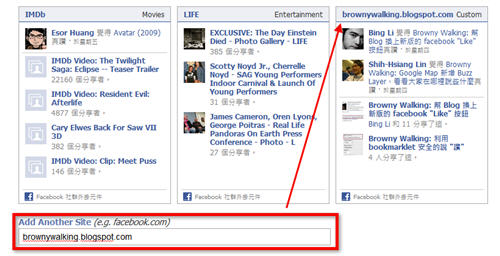
Facebook 的 like button 才推出不久,沒想到就有人搞出了一個 like button 的網路應用。這個網站主要以各大媒體網站如: CNN, Youtube, IMDb 等網站為預設的搜尋對象,進一步挖掘你的好友當中哪些人在這些媒體網站上按下 "like button"。假如沒有的話,則會列出當前最熱門的分享內容。

類似 Tweetmeme 這種由群眾篩選的熱門聚合清單,現在藉著 facebook 的 Open Graph API,又將 "群眾" 進一步的縮小範圍到自己的朋友。除了預設的一些多媒體網站,你也可以自行加入想要關注的網站,如下圖例 (我加入自己的網站),來觀看網民們和自己網站的互動!
likeButton_02.jpg


你經常去逛某些網站而且常常在上面說讚嗎,藉由此服務也許你會發現某個朋友也和你有一樣的興趣唷!

……

Read More
      edit

2010-03-19

Published 星期五, 3月 19, 2010 by with 2 comments

想知道你的朋友們都幾點睡覺嗎 ? sleep time twitter

whenDoTheySleep.jpg

今天看到 Digital Inspiration 的作者 labnol 開發了一個有意思的 twitter 網路應用,概念相當的簡單,就是可以根據某個 twitter user 的發文時刻,來推測他的睡覺時間,當然相同的方式我想也可以應用到 plurk 或是 facebook。

雖然這個小小的點子,技術上並不會有太大的驚訝,不過就在社群網路隱私權議題正夯的當下,就算再怎麼隱私,連你睡覺的規律時間搞不好都可以透過演算法精準的算出,這也讓我想到前陣子 Please Rob Me 網站。

經過計算我的睡眠區段落在 1am ~ 7am,基本上還不錯準,但是如果他分析我的噗浪的話,應該可以更準! 因為噗浪經常會有早安噗和晚安噗,甚至我看地震噗都比中央氣象局來的更即時了 XD!

試試看 When do they sleep @ http://www.sleepingtime.org/

……

Read More
      edit

2010-02-03

Published 星期三, 2月 03, 2010 by with 0 comment

讓資料找你;而非你找資料 – let data find you

拜 Web2.0 之賜,每個人都有向世界發聲的機會,也因為如此,網路上的資訊量也持續爆炸性的成長。"如何找資料" 的技巧再過去舉足輕重,而現今更重要的課題或許是: "如何讓對的資料來找你"

由於社群網路服務的興盛 (諸如 Twitter,Facebook 之類),內容的分享變得容易,無形中個人也對其分享內容造成聚沙成塔的影響,最簡單的例子就是 Google Search,那些排名第一的搜尋結果是怎麼決定的呢? 無非是統計該頁面的瀏覽人次、被分享的次數,等等…(當然細節不是那麼簡單,背後有繁複的演算法)。

如何快速且精準的獲取自己想要的訊息 無疑是現代人不可或缺的技能之一,本篇文章和大家分享一些自己平常會用到的工具,以及蒐集到的相關應用。

Yes, It's all about trends! 首先就來分享一些趨勢追蹤的工具,講趨勢追蹤或許聽來不是很容易了解,白話一點來說就是 追蹤自己感興趣事物的相關訊息和起起落落,例如: 整天盯著股票看的人,就是在追蹤股票的趨勢;一打開報紙直接跳到影劇體育版,就是在追蹤影劇體育消息的趨勢,等等…。

在實體世界或者過去 web1.0 的時代,各式各樣的內容都由內容提供者先行進行分類,例如: 大賣場會有分設生鮮區、飲料區、餅乾區;像是新聞網站會分類為財經版、數位資訊版、影視體育版,等等…。現今已經是素人媒體的時代,很多內容並不是那麼容易找到大分類項,換句話來說,我們想要找的資料如果用大分類項來看,是很難得到精確的結果的。於是乎,多了 tag 這種東西,就像是關鍵字一樣,將內容最做更細節的分類。由於大分類項已經無法滿足搜尋的需求,因此在管理個人資訊或者資料搜尋的時候,tag 都已經是一個重要的概念了。
topicfire_01.png

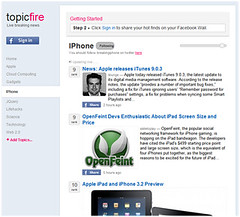
1. topicfire – live breaking news

由於 twitter 和 facebook 的普及,網路應用可以透過分析某些話題、文章在這些社群網路上的 popularity 來評斷這些話題、和文章是否很 hot。

一個好的媒體分類,應該要能夠讓讀者精確的找到感興趣的主題(現在,這些細項是可以自定的),因此打開 topicfire 左側邊欄的 Add Topic 按鈕,可以看到透過 tag 來分類的細項。此外,topicfire 也 具備了雜訊過濾的機制,他將文章的 rank 分成十個等級,你可以選擇只列出等級 N 以上的文章,避免資訊量超載 (在界面的右上方有一個 slidebar 可以調整)。
TOPSY_01.png

2. TOPSY – a search engine powered by tweets

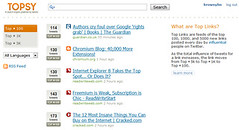
這是一個專門針對 twitter 的搜尋引擎,其中也提供了 Top N 服務,也就是整理出哪些文章是經常被搜尋和分享的,並列出 Top100, Top1k 和 Top5k (可以在首頁的右下方找到),並且有 RSS Feed 輸出,意味著可以加入 iGoogle 的頁面之中(後面會提到)。當然你也可以搜尋各定的字詞,觀察該字詞在不同時間 scale 上的 popularity,還有哪些“推友”貢獻了與其相關的內容。
lazyfeed_01.png

3. Lazyfeed

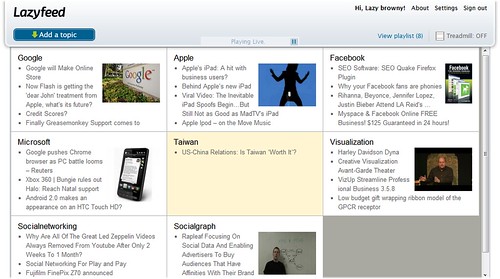
提到關鍵字追蹤的話,就一定會想到 lazyfeed 啦,正如其官方網站的說明: 資訊就如同迴轉壽司一樣,以 realtime 的方式在你的面前不斷流轉,使用左上角的 "Add a topic" 按鈕新增感興趣的關鍵字,接著就等著資訊幾乎是源源不絕的灌進來 (如果你加入的關鍵字是很 popular 的話)。

其優點是界面相當的華麗流暢,點擊進入每個小方格的話,還會列出相關的關鍵字,例如點進去 Apple 的小格,就會秀出與這個關鍵字相關的 topic 像是 iPad, iPhone 等等...;此外單篇文章也是直接在其華麗的介面下瀏覽,不需額外開啟新的分頁,並且具備社群網路的分享按鈕,算是很方便;為一的缺憾就是沒有 rank 的機制,資訊依然很容易爆炸,不過拿來快速掌握一下 headline 應該是不錯的工具。更詳細的功能介紹可以參考: 電腦玩物的介紹

plurktop_01.png

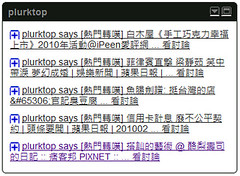
 4. PlurkTop - 非官方噗浪(Plurk)排行榜, 隨時掌握熱門話題

這個國產的熱門轉噗服務是由 MMDays 所開發,統計經常被轉貼的噗形成的轉噗排行榜,經常會有一些好笑的影片或者文章,加上可以透過 RSS 訂閱,所以就把它加到 iGoogle 當中啦!


5. Google insights for Search

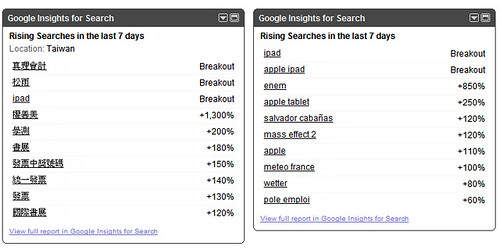
這個工具應該是 Google Trend 的加強版,可以針對關鍵字詞(search terms)、地區(Locations) 和 時間區間(Time Ranges) 做比較,甚至可以指定類別(Categories)。因此,我拿它來追蹤台灣和全球的激昇關鍵字,看看台灣和世界的人們,最近都在網路上搜尋什麼東西。當然他也可以輸出 RSS 所以可以整合進 iGoogle 當中。

關於更多 Google Trend 的用法可以參考:
1. Google Trends:如何得知某某網站的流量分析!
2. 用 google trend (趨勢) 了解重要網路事件時間點-1
insight_search_02.png 

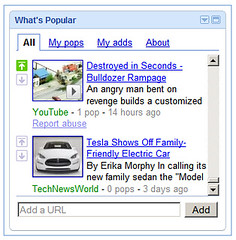
6. What's popular – iGoogle Gadget

whatspopular_01.png

這是一個 Google 發行的 iGoogle 小工具,有使用過 Google Reader 的應該知道其中有一個 share 的功能,可以將你訂閱的文章分享給你的朋友,這個小工具就是統計文章透過 Google Reader 被分享的次數,來決定它的火熱程度,看到有有趣的東西也可以按一下推 (往上的箭頭),不喜歡的則可以按一下埋 (往下的箭頭)。

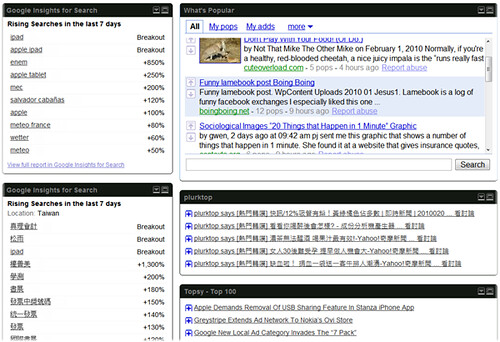
於是綜合以上一些網路應用,可以利用 iGoogle 把這些趨勢觀察工具通通包進來,變成如下圖所示的資訊看板,之後只要放眼望去,熱門話題就盡收眼底啦!!

iGoogle_01.png


twitscope_01.png

7. Twitscoop – stay on top of twitter 站在推特的肩膀上

接著介紹兩個針對趨勢追蹤有著更進一步分析的服務。首先,利用你的 twiiter 帳號登入 twitscoop 以後,基本上你在 twitter 可以做的所有事 (發 tweet, retweet, DM 等等...) 都可以在 twitcsoop 當中完成。此外,它還有兩個酷炫的功能。

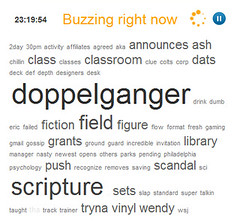
第一個就是 Buzzing right now: 它是一個針對熱門的關鍵字所產生得一個動態標籤雲,你可以看到目前熱門的關鍵字,以及隨著時間變化,字體變大變小,蠻有趣的。

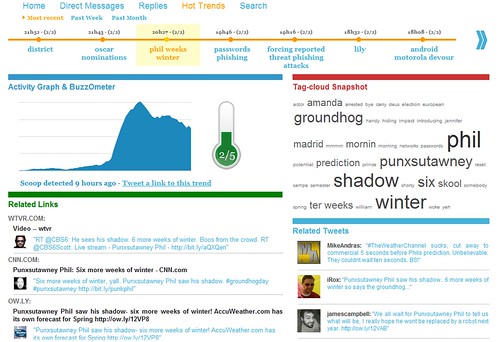
第二個功能就是 Hot Trend (如下圖):

1. 他以時間軸的方式呈現不同時間點的最熱門關鍵字,使用者可以自行設定這條時間軸的 scale (最近、過去一禮拜 或者 過去一個月以來)。

2. 點選某一個關鍵字以後,可以在下方看到相關的統計資料,包括 該關鍵字隨著時間的消長圖型(左上)、該時間的熱門關鍵字的關連性(右上)、該關鍵字的相關連結(左下)、該關鍵字的相關 tweets(右下)。
twitscope_02.png


8. What The Trend - 探討趨勢的根源!

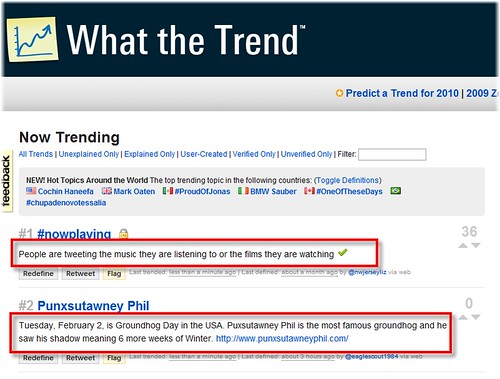
最後和大家介紹的這個應用就更酷了,也是 based on Twitter 的關鍵字,特別有意思的是,他在每則關鍵字的下方,有些會說明這個關鍵字的意義,以及為什麼它會成為熱門關鍵字,可以說是 twitter trend 的維基百科,如果想要增廣見聞的話,看到不懂的熱門話題,不妨到這邊看看有沒有說明!
what_the_trend_01.png

結論: 

趨勢、熱門話題一部分的價值就在於它的即時性 (當然趨勢背後的分析,用以對未來的預測則另當別論),善用這些現成的網路工具,即使你沒有訂閱大量的部落格,即使你沒有時間上新聞網站看新聞,即使你甚至不知道什麼是 feedly,你依舊可以透過網民們的力量、透過開放API的力量 迅速掌握熱點

注意: 上述有一些網站,可以將 topic 輸出 RSS,因此你也可以將他加入 RSS Reader,但是我建議不要這麼做!

其一,你的 RSS 未讀數量可能會爆炸。其二,極精確的篩選流程依然難防雜訊入侵,因此你可能仍然會看到一些不感興趣的資訊。這也是為什麼放在 iGoogle 的緣故,因為眼睛一次掃過一遍,有興趣的再點開,比起在 RSS Reader 中一篇一篇 tracking 有效率許多。要跟得上潮流,善用這些趨勢熱點工具;要深入的擷取網路上志同道合的資訊,仍然需要自己親身涉入花時間挖掘才可。

分享一些關於趨勢追蹤的網路應用希望各位喜歡,如果你也有覺得不錯的類似工具也歡迎留言與我分享,或者你有利用趨勢追蹤來做哪些有趣的事情也可以與我討論喔 ^^ 下次再見!

Read More
      edit

2010-01-09

Published 星期六, 1月 09, 2010 by with 0 comment

BlockChalk 讓你匿名向鄰居喊話!? neighbor private conversation

BlockChalk_01.png

善用網路科技用婉轉的方式來解決日常生活當中的問題,往往能讓人眼睛為之一亮。你曾經有話想要對鄰居抱怨卻又不好意思當面提出嗎? 你曾經在你家樓下倒垃圾的時候看到美若天仙的鄰家女孩不好意思啟齒搭訕嗎?

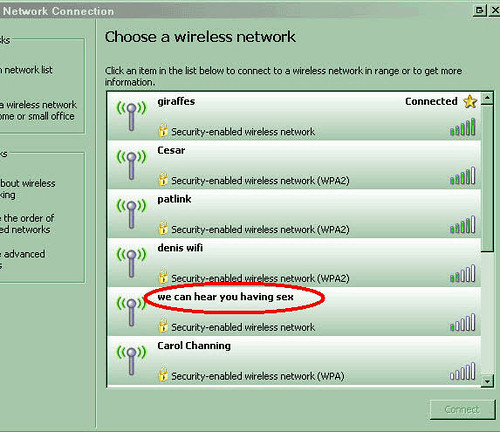
結合 Location Based Service 的手機應用 BlockChalk 可以偵測你所在的位置,讀取這個區域有哪些人在發言,當然你也可以隱姓埋名暢所欲言,此服務宣稱保密到家,不須註冊,也不需要留下任何個人資料,對於生活在周遭的人們或事物有甚麼意見,都可以無後顧之憂的抒發出來 (如下圖,不用再透過無線網路告訴鄰居你太吵了 XD)。
choosewirelessnetwork.jpg

BlockChalk @ http://blockchalk.com/
Read More
      edit

2009-12-26

Published 星期六, 12月 26, 2009 by with 0 comment

多人修改同一份文件不再是個困擾啦 – compare merge document

textflow_01.jpg
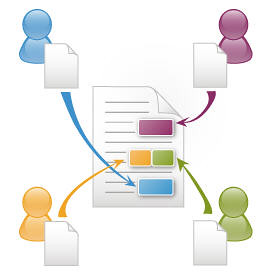
在多人協作文件的情境之下,雖然 Word 當中有追蹤修訂的功能,但是當兩個或多個人同時改一份文件的時候,最後要合併修改後的版本常常是個大問題。經常採取的策略是,你改一改拿給我,我再改一改再拿給你。這種作法往往不夠有效率,而且最終的 final 定案決策者有時候並不會在這個協做迴圈當中。

TextFlow 這個組織就是要解決這樣的問題,他們的線上應用 CompareMyDocs 可以允許你上傳多份不同版本的修改文件,並且以清楚的顏色區分來顯示,每一個版本在文件上的修改位置,當同一個地方多種版本出現衝突的時候,你可以很清楚的看到有哪些不同的版本,進而加以選擇甚至進一步的修改。

左方的工具列可以選擇你要以哪一個版本為 base (預設是以第一個上傳的文件當作 base,後續上傳的文件當作修改版),也可以選擇你要單看某一個版本,功能雖然陽春但是相當簡單明瞭,自行上傳文件稍微測試一下就可以上手,修改完成後可以按下 save 輸出最終版本,支援中文。

輸出文件的格式也許會有一點跑掉,所以可能比較適合用在多人協作文稿,等最後定稿之後再來排版比較恰當,整體速度操作都相當流暢,不錯的工具分享給大家…

CompareMyDocs @ https://secure2.textflow.com/comparemydocs/
Read More
      edit
Published 星期六, 12月 26, 2009 by with 0 comment

強制 RSS 輸出全文,跟 "繼續閱讀" 說掰掰 – full text

fivefilters_01.jpg
雖然現在 使用 feedly 觀看 RSS 可以透過 preview 的功能,來一窺那些沒有輸出全文的 source,不過其預覽功能也只是將網頁 Loading 到一個小視窗內,會耗費一點時間,有沒有辦法強制 RSS 輸出全文呢

前陣子看到 Nelson 的噗 發現了這個小工具 fivefilters,只需要輸入 網址 或者 Feed 連結,他就可以將那些本來沒有輸出全文的 RSS,轉換成全文輸出。最棒的是他也有 bookmarklet 唷,當你點擊訂閱按鈕之後發現竟然沒有全文輸出的時候不打緊,再按下他提供的 bookmarklet 立刻就變成全文輸出啦,很讚的小工具和大家分享!

fivefilters @ http://fivefilters.org/content-only/
Read More
      edit

2009-12-05

Published 星期六, 12月 05, 2009 by with 0 comment

做什麼聽什麼,傻瓜音樂清單產生器

playlistnow_01.jpg
類似前一篇介紹的 心情點播機,playlist now 這款服務又將語意更具體化了一些,必須自行輸入描述自己正在幹嘛的語句,然後 系統會根據你正在幹嘛,產生一組適合的音樂清單給你

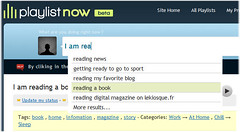
如圖,我才輸入了 rea 就已經跳出一堆提示項目了 (reading news, reading a book, 等等…),基本上日常生活的情境都有涵蓋到,音樂播放起來也很順暢。選了 reading a book 的播放清單,聽起來輕輕柔柔,頗符合我的需求的呢!和大家分享這個服務!

playlist now @ http://www.playlistnow.fm/
Read More
      edit