最近完全轉換使用
feedly 取代原本用 google reader 閱讀的工具,
昨天又發現 feedly 的一個很酷的功能,可以針對沒有輸出全文的 rss feed 在同一個視窗中載入預覽視窗,省去開啟新分頁的時間,太方便了!
看到不錯的文章的時候,雖然 Google Reader 當中已經有內建 Send To 的功能可以讓你發佈到各大內容、社群平台,但是如果我一次要分享到 twitter, facebook, 和 posterous 呢,Send To 就要 Send 三次了,挺麻煩的。
最近比較了一下
HelloTxt 和
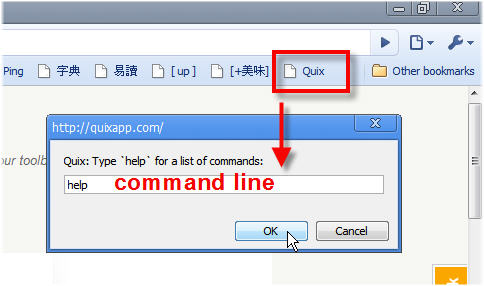
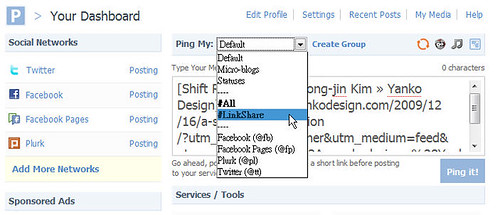
Ping.fm 這兩個 publish platform,最後選用 Ping.fm,因為他更新的速度和穩定性都很好。如上圖可以看到,我常用的分享服務大概有: Twitter, Facebook, Facebook Pages (粉絲專頁) 和 Plurk,在下拉式選單中,
我可以針對連結的類性來自訂我想要分享到這四個服務中的哪幾個。
例如: #LinkShare 這個我自訂的 Group 只會分享到 Twitter, Facebook Pages 和 Plurk,用來分享跟網誌相關的宅資訊,因為我想我的 Facebook 朋友不一定會對這類型的連結感興趣,所以我可以自訂 #LinkShare 專門用來分享宅資訊,同時發布宅連結到這三個平台,省時省力!
先前一直在找
bookmarklet 可以讓我分享連結到 Facebook Fans Page 但是點下去都會變成分享到我的 Facebook 帳號,使用 Ping.fm 之後搭配
PingDash 這個 bookmarklet 就完全沒有這個問題囉!
講了這麼多好像都跟標題無關,囧,其實是有前因後果的 XD! 當我在 feedly 當中看到好文章想要分享的時候,通常就會點擊滑鼠中鍵,將原文開啟在新分頁當中,接著,再點擊 PingDash 分享出去!
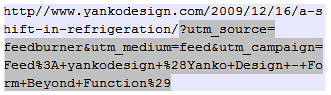
但是問題來了,我發現從 google reader 當中另開啟的原文連接,在網址的後面會加上常常一串很煩的字如下:
?utm_source=feedburner… !!
通常我會手動把它弄掉,雖然他的存在好像不是太大的問題,但是看到那麼長的網址就很煩 (雖然 Ping.fm 會自動縮網址),
但是想到朋友一點下去就看到那麼長的網址,如果是自己的話也會覺得煩,
所以就找了一個 bookmarklet 可以把網址當中 ? 後面的部份去掉: 參考
這裡。他的作用就是把最上面那張圖的灰色部分網址去掉!
這樣就可以快樂的縮網址了 ^^,另外 google 推出自己的短網址 goo.gl 服務囉,一樣也有 geek 的網友做成
bookmarklet 供大家使用,有興趣的朋友不妨試試看 (號稱更穩定也更快速)。
話說有沒有網友知道為什麼會有 utm 後面那串東西啊,好像是跟 Analytic 有關,可是我看自己 Browny Walking 的 feed 開啟原文不會有耶 (worship) ~