
社群網路已經成為內容散佈的最佳利器,各大品牌、媒體無不積極培養社群網路的群聚力,先前曾撰文 "如何利用 AutoPost 組織社群網路的訊息同步",當中提及如何有系統地使用各種影音社群網站宣傳自己的內容。現在大多數的網站和應用,或多或少都有同步分享至 twitter, facebook 等等便利的分享選項。
今天介紹一個簡單的 RSS 同步應用 "dlvr.it",主要功能是可以將 RSS 內容自動發布至 Twitter, Facebook, LinkedIn 和 Tumblr 等網站,如果你有寫部落格,正苦無一個統整的同步平台,不妨可以試試看 dlvr.it。
試試看 dlvr.it @ http://dlvr.it/
……
2010-03-30
2010-01-17
Facebook FansPage(粉絲專頁) 是最近竄起的社群媒體行銷平台之一,就如同許多公司行號或者個人品牌都有專屬的 Twitter 一樣,FansPage 這個後起之秀更有後發先至之勢。
如果您有自己的 Blog 也有利用 FansPage 建立自己 Blog 的社交平台的話,那麼要怎麼自動的將 Blog 的新文章轉貼到 FansPage 去呢? 這邊用到的兩個服務是 Feedburner 和 Selective Tweet。簡單的說,先透過 Feedburner 將 Blog 的新文章 post 到 twitter 並且在該 tweet 加上 #fb 的字樣,再透過 Selective Tweet 這個 FB App 辨認 #fb 的 tweet 再轉 post 到 FansPage,詳細說明如下:
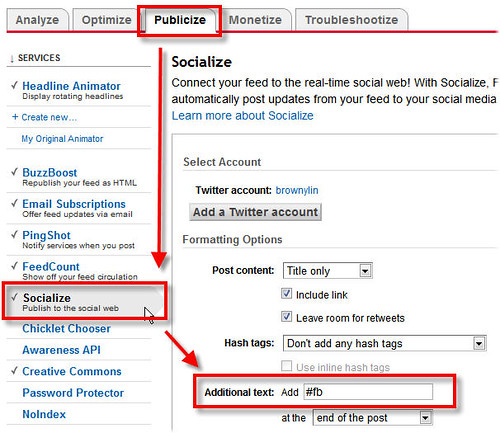
1. 首先設定你的 Feedburner 如下圖,選擇好你要同步的 Twitter 帳戶,並且在 Addtional text 的欄位上 “#fb” ,並且選擇 “end of the post”。
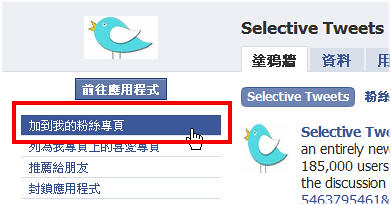
2. 接著前往 Selective Tweet 這個 FB App,如下圖,選則 “加到我的粉絲專頁”。
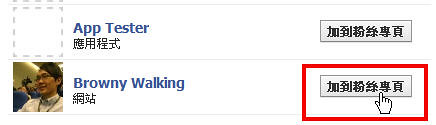
3. 接著,選取你要加到哪一個粉絲專頁,如下圖我要把它加到 Browny Walking 這個粉絲專頁。
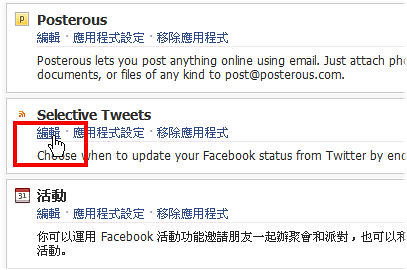
4. 然後返回你的粉絲專頁,選取 “編輯粉絲專頁”,會看到如下圖的設定頁面,找到 “Selective Tweets” 選取 “編輯”。
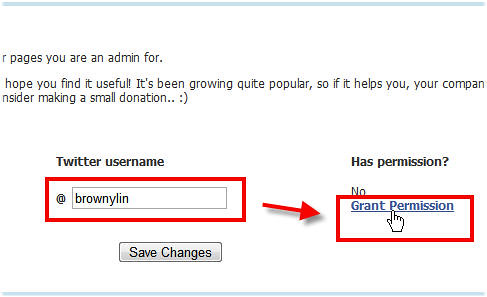
5. 填上您想要關連的 Twitter 帳號,並且按下 “Grant Permission”。
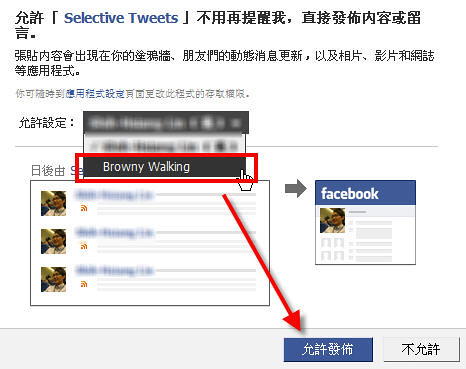
6. 選取你要同步的 FansPage (這邊要注意是要選 FasPage 不是自己的帳號唷!),選取完成後按下 “允許發佈”。
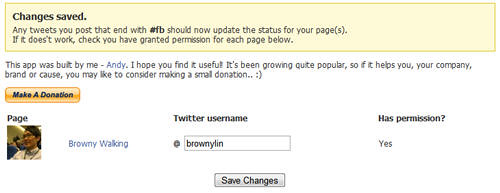
7. 接著就會看到“Changes saved” 的畫面,並且看到“Has permission”的地方寫著 “Yes”,那麼就大功告成啦! 以後你的 Blog 新文章就會自動同步到 FansPage 了!
2009-12-26
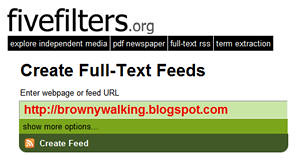
雖然現在 使用 feedly 觀看 RSS 可以透過 preview 的功能,來一窺那些沒有輸出全文的 source,不過其預覽功能也只是將網頁 Loading 到一個小視窗內,會耗費一點時間,有沒有辦法強制 RSS 輸出全文呢!
前陣子看到 Nelson 的噗 發現了這個小工具 fivefilters,只需要輸入 網址 或者 Feed 連結,他就可以將那些本來沒有輸出全文的 RSS,轉換成全文輸出。最棒的是他也有 bookmarklet 唷,當你點擊訂閱按鈕之後發現竟然沒有全文輸出的時候不打緊,再按下他提供的 bookmarklet 立刻就變成全文輸出啦,很讚的小工具和大家分享!
fivefilters @ http://fivefilters.org/content-only/
2009-12-07
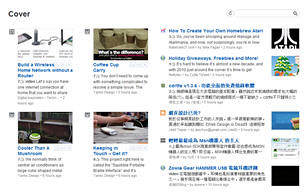
首先,如果你不知道甚麼是 RSS 的話,請參考 RSS是什麼?或者,如何用RSS為你抓新聞。
接著,如果你是 Google Reader 的慣常使用者,那麼使用過 feedly 以後,應該再也不需要打開 Google Reader 了。
feedly 是甚麼東西呢? 簡單來說呢,就是將 Google Reader 以更直覺、更彈性、更質感的方式包裝起來的嶄新介面。概略來說,feedly 吸引我的特色有以下幾點:
1. 完全與 Google Reader 整合
也就是說,使用 feedly 幾乎沒有任何的難度,只要登入你的 Google Reader 帳號,feedly 自動就會把你的分類、星號、和分享等資訊全部載入。另外,你在 feedly 當中所做的任何動作,包括 (新增/移除RSS,編輯分類、分享文章、文章加星號 等等…) 也都將同步到你的 Google Reader 中。
2. 更直覺! 管理 RSS 分類只需要輕鬆拖拉;更聰明! 依照你的習慣推薦額外的資訊給你
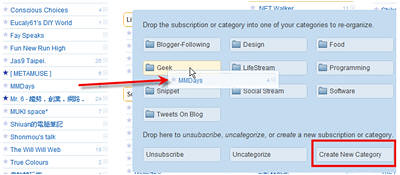
一開始要推薦一下他的 dashboard 功能,在 dashborad 頁面下,你可以非常容易的新增/移除訂閱,更可以用滑鼠拖拉的方式改變每則訂閱的類別,甚至是為他新增一個新的類別。
此外,在 dashborad 當中你可以透過 star 的方式,將一些你喜愛的訂閱加上星號,那麼 feedly 就可以根據你所標註的喜好 (加上一些你對於每則訂閱的互動性) 來推薦額外的資訊給你,也就是他判斷是否為 featured post 的依據。
3. 更質感! 多種排版方式讓你有效率的處理各種不同類型的資訊!
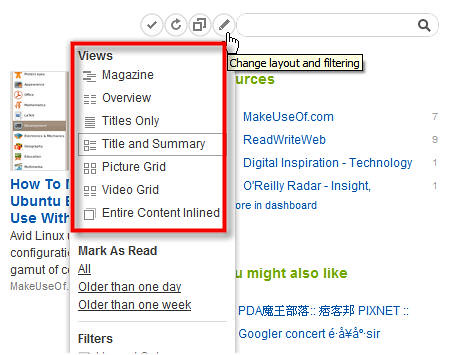
在左側邊欄選擇每個分類後,可以選擇不同的呈現方式 (Magazine, Overview, Title Only 等等…)。如果你的訂閱是屬於圖片居多的網誌,像是攝影部落格,那麼可以選擇 Picture Grid 的方式來呈現;若是新聞類型的類別,則可以用 Title Only 的方式讓你快速的濾出感興趣的條目。
並且在左側邊欄你可以透過滑鼠拖曳改變各個分類的順序,這樣的順序會影響到上面的 cover 和 digest 的呈現優先權,也就是說比較重要的分類盡量擺在比較上面,在 cover 和 digest 的質感化界面上會更加符合需求!
4. 針對沒有輸出全文的RSS,可以原地 preview 文章內容,不用花時間打開原文網頁了
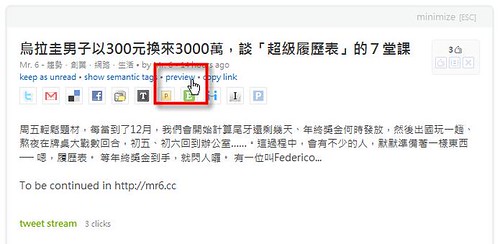
以往針對沒有輸出全文的 RSS Source,經常得花時間打開原文網頁才有辦法閱讀全文,現在 feedly 的 preview 功能可以直接將原文網頁以預覽的方式在原視窗開啟,省下了不少的時間,實在是太棒了!
零零總總講了一堆,如果你經常使用 Google Reader 並且做了良好的分類的話,那麼你可以天衣無縫的跳槽到 feedly 了,還沒進行分類的也可以透過他輕鬆分類。目前 feedly 支援 Firefox, Chrome 和 Safari。Chrome 的話得升級到 Dev 版才行唷!
更多 feedly 的使用方式,請參考 Optimizing your feedly experience 。
訂閱:
文章 (Atom)
