用過不少 Google Reader 的皮膚,但是都不持久,不過這次推薦的這兩款,對於眼睛的舒適度來說我覺得比原生的 Google Reader 白底黑字滾藍邊好上許多,故推薦給諸位有大量閱讀 RSS 習慣的朋友。
1. Pure Reader
這是一個 for Safari 瀏覽器的套件,不過也有 Firefox 和 Chrome 套件,甚至是 GreaseMonkey 腳本,走的是低調奢華的銀灰色風格,由於不是白底,所以閱讀起來也比較舒適。頂頭也沒有過多侵佔縱向空間的雜物,已讀與未讀巧妙的用顯示摘要與否來呈現,頗有巧思!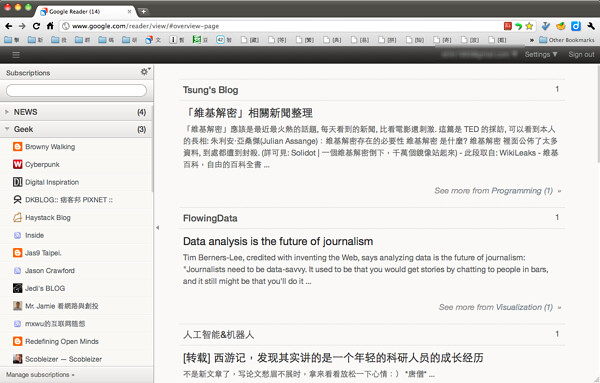
2. Reeder for Mac
顧名思義,這是一個 for Mac 的 Google Reader 本地端應用。其淡咖啡色的背景是我著迷的主因,就如同翻著陳舊的書頁,洗煉的極簡和 Mac 搭配的很好,所以有 Mac 的朋友不妨試試看這個本地端。
你也有推薦的 Google Reader 皮膚嗎? 不妨在底下留言和大家分享分享吧…
2010-12-09
2010-10-07
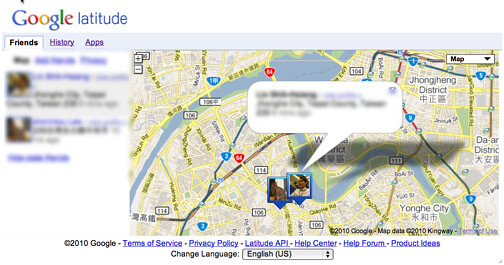
這不是龍珠雷達而是人肉雷達,如果身旁的朋友都因為有了 smartphone 而玩 LBS 玩的不亦樂乎,現在你也可以用桌面端的 Google Latitude 即時分享自己的所在位置,不落人後啊!
...
2010-08-31

Google Reader 推出全螢幕瀏覽功能,有別於直接將瀏覽器直接全螢幕,只消按下 "f" 鍵,就可以將文章展開並且把上方那些占空間的玩意通通收合。
如何在不同的訂閱清單中切換呢,你可以按 "shift+u" 顯示/關閉 訂閱清單,或者可以點選如上圖紅色框框當中的收合按鈕,打開以後再點選 "Navigation" 按鈕就會跳出訂閱清單讓你做切換了!
對小螢幕的閱讀者來說是一項方變得功能,與大家分享 :)
......
2010-08-27
上一篇文章才詬病了微網誌,今晨看到 Google 升級 Realtime Search 成為獨立的服務,不禁感嘆這的確是大勢所趨阿。即時訊息的搜尋或許在以往不是那麼必要,但是隨著行動裝置的普及以及 LBS (Location Based Service) 的竄起,就越來越多花樣可以搞了。
以往要安排出遊的時候,總是會上網搜尋一下作功課,曾經發生要去找網頁上說的那家店結果到那邊的時候才發現已經倒了,以後我就學聰明都將搜尋結果按照時間排序,僅列出一個月內或者一年內的搜尋資料。只不過,現在人的需求已經緊湊到需要用小時來度量了,Realtime Search 算是一個不錯的雛形。
整個介面其實蠻簡單乾淨的,整合了各大社群網站的資料,除了給你最新的即時訊息以外,還可以限定地理位置,譬如說你現在正在台北101吃飯,想要知道附近有什麼好玩的,就可以搜尋並限定地理位置在台北101附近。
以前不行或許是技術還沒到位,但是社群網路的去雜訊我想未來應該是門顯學,可以看見搜尋龍頭 Google 也不遺餘力,但是成效如何,真的夠智慧嗎,實在是相當大的考驗,畢竟社群網路的資料,龐雜又不具系統性。總之,大家可以玩看看這個服務,未來臉書會怎麼出招呢,拭目以待吧 (光想就覺得實名制的即時搜尋很恐怖!)
......
2010-07-10
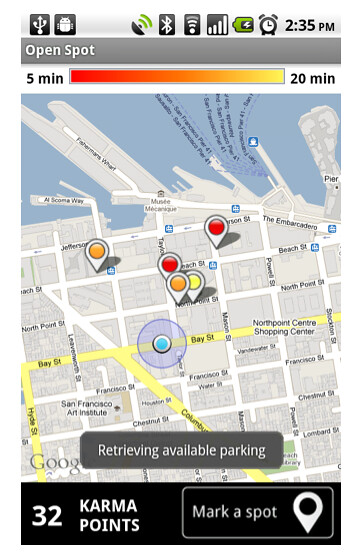
Google Map 搭配上行動裝置的普及可以做的事情真的很多哩,今天又有一個 Google Lab 的新服務 Open Spot。服務的本質相當簡單,就是一個車位指引系統,而且是整合群眾的善良力量和網路地圖工具的典範。當你將車位空出的時候,如果可以順手打開手機標示一下,那麼在你附近找車位的人就可以省去大量的時間東繞西繞。
但是需要有這樣有善心又主動的使用者或許不太容易,也許未來可以結合車商,以車用電子服務的方式在車子上面弄一個手機 dock,當車子移出車位的時候可以自動發送訊息到 Open Spot,也許這樣以後找車位就可以不用像無頭蒼蠅一樣亂竄啦,網路加上善良的鄉民或許真的可以改變一些事情呢!
......
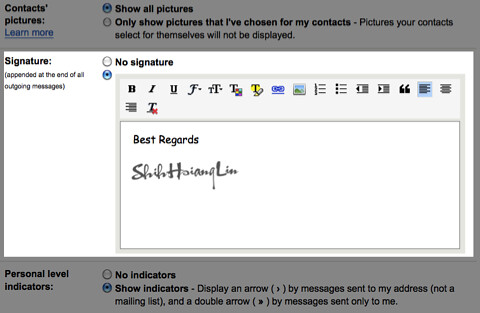
Gmail 推出客製化簽名的設定選項了,終於可以直接在簽名檔當中插入圖片和排版,搭配先前介紹的 訂製自己的個性簽名 - MyLiveSignature 就可以產生一個有個性又有質感的帥氣簽名啦!趕快改裝自己的 Gmail 簽名吧,直接在右上角當中的 Setting 選項裡面就找的到囉!
......
2010-06-15
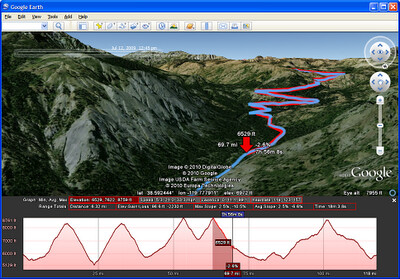
哇屋,在 Google Earth 上面鳥瞰自己的鐵馬行跡是不是很有 fu 呢!最近這種搭載地理資訊的應用,不管是智慧型手機或是網路端應用,實在是相當夯!雖然普及程度還沒有很高,但是可以想見未來所有的資訊都附加上 location 的標籤,可以產生多少有趣的應用!
據 Google Lat Long 部落格報導,新版的 Google Earth 可連接搭載 GPS 的裝置,將路徑資料匯入其中,於是你就可以在股哥地球上面看到你的路徑,海拔起伏等等...資料,對於登山客或是自行車一族,應該是相當不錯的工具!
你以為只有這樣而已嗎,那就錯囉!很多伴隨著地理資料的訊息也可以一併上傳呈現在上面:像是現在有些人騎車或是跑步都會帶著一個心跳記錄器,來記錄自己消耗了多少卡路里,或是否有達到運動心跳速率等等...,這些訊息也可以呈現在底下搭配路徑資訊一起觀看呢!可以想見,未來除了呈現這些資料以為,更多分析整合的應用將會產生,例:分析平均消耗卡路里,或者你是位單車選手可以分析的的配速狀況,等等...
所以說,未來是行動裝置的天下!搭配地理資訊的普及,各式各樣有趣的應用也將應運而生,例如:不同於現在純粹 "我在哪裡" 的社交應用,PlaceBook 以個人隱私為出發點,讓分享成為其中之一的選項,而 強調不同資訊與地理之間的整合。雖然自己不是登山客也沒有在騎自行車,但還是相當期待未來各種與地理資訊結合的應用呢!
...

2010-05-13
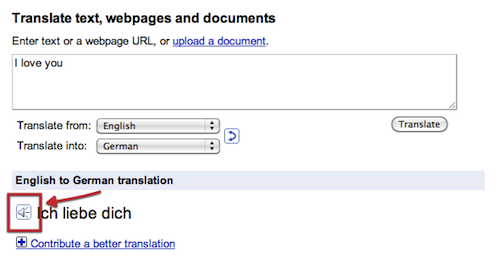
今天發現原來 Google Translate 如此強大,竟然已經把觸角延伸到單字發音了,未來真的可以不用買什麼哈電族、快譯通或是無敵CD了。而且谷哥翻譯支援的語言還真是有夠多種,雖然現在還沒有每一種語言都支援發音,但是已經有不少了 (請參考:Giving a voice to more languages on Google Translate)。
有了這個工具,我第一個想到的就是拿來查詢各國髒話該怎麼講,再來就是學會一百種 "我愛你" 的說法吧,呵呵!
......
2010-04-22
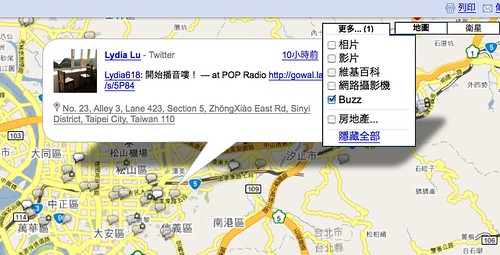
現在 Google Map 整合 Buzz,讓你可以在地圖上看看別人說些什麼。透過手機發送的 buzz 會附加地理位置的資訊,因此 google 就根據該位置將該則 buzz 顯示在地圖上。
行動上網若是越來越普及,到時候打開 buzz layer 地圖大概就整個被蓋住了吧,有了這個服務,未來要去某個景點、或是某間餐廳,除了上網搜尋、看部落格的介紹之外,說不定也可以上 map 看看網友們的評價喔!
Refer @ Google Buzz Layer Now Available for Google Maps On Your Computer
......
2010-04-21

行動上網裝置的普及,以及頻寬的擴展,Location Based Service (LBS) 成了媒體夯話,各大社群網路、軟體服務無不視此為未來重大方向之一,相較 Twitter, Foursquare, Gowalla 等等 LBS 的先驅 採取強化社群網路與在地化之關連性,Google 則打算從看家本領 "搜尋" 入手。
其新推出的 Google places 服務,讓在地的商家可以透過 buy "tag" 的方式,讓自己的商家或服務可以在 local search 的排序名列前茅,也可以整合其 map 的服務,讓商家在地圖上即時更新店家消息、特惠活動等等,可跳轉以下官方影片介紹。
避開正面與 twitter, forsquare, facebook 在社群網路的正面對決 (先前的報導 提到 Google 推出的社群分享平台 Buzz, 大部分內容是自動轉貼來的,正面對決應該也是輸定 XD),Google 利用自身優勢,從 local buiness 業主方入手,感覺也能殺出一條生路,這場 Location Based Service 大戰看來還有得瞧。
Reference @ Google Escalates The Location War With Google Places
……
2010-04-15
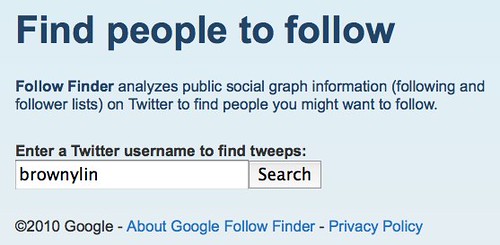
今天 Google 又推出了一個新的小工具 Follow Finder,原本就在搜尋、資料探勘領域見長的 Google,這次跨足另一個火紅的社群網路 twitter,他要幫你找出你感興趣的人和事物。Google 對 twitter 的佛心莫非是想要拉攏 twitter 對抗 臉書 XD...
原理說起來相當簡單,你只消輸入您的 twitter 帳戶,然後點下簡潔的 search 按鈕,他自然就會幫你分析你所追蹤的人、你所回應過的 tweet、和你有所交集 (共同follow某一些人、或共同對某些tweet互動、等等...) 的人,列出來供您選擇。
對於一個新手 twitter 來說,第一件事或許是找到一些你感興趣的某個人、某群人、某個品牌來 follow 吧,因此這個工具可以給諸位初入 twitter 的捧友一個參考,有興趣的話也可以 follow follow 我 交個朋友。
.......
2010-04-14
今天早上瀏覽新聞之際,讓人眼睛為之一亮的玩意,Google 推出的新玩具:Search Stories,顧名思義,可以讓你將搜尋的動作拍成一部短片,當中的介紹影片也很有趣,提到人類從古自今知識的傳播媒介方法的演進,如今搜尋已經成為你我生活中的一部分,但是我們對彼此的搜尋方式卻鮮少溝通。
除了 Google 可以透過分析使用者的搜尋習慣來改進他的介面設計,有時候你是不是也對於你的搜尋技巧感到驕傲而想分享給他人知道呢!那麼 Search Stories 會是個很酷的工具喔,使用方式相當簡單,只要設定幾個 Search Item 然後指定搜尋的類別,接著挑選一個音樂風格,酷炫的 Video 就生出來啦。
你曾經利用搜尋完成什麼不可思議的事情嗎,或者可以利用這個工具來替品牌打個廣告,雖然實質上這只是個有趣的小玩具,但是不得不佩服 Google 連玩具都做的如此有創意,讓 user 包裝行銷自己的搜尋行為,等於進一步透過 user 宣傳 google search 嘛!以下就附上在下做的 Browny Walking 行銷短片:
Read More
除了 Google 可以透過分析使用者的搜尋習慣來改進他的介面設計,有時候你是不是也對於你的搜尋技巧感到驕傲而想分享給他人知道呢!那麼 Search Stories 會是個很酷的工具喔,使用方式相當簡單,只要設定幾個 Search Item 然後指定搜尋的類別,接著挑選一個音樂風格,酷炫的 Video 就生出來啦。
你曾經利用搜尋完成什麼不可思議的事情嗎,或者可以利用這個工具來替品牌打個廣告,雖然實質上這只是個有趣的小玩具,但是不得不佩服 Google 連玩具都做的如此有創意,讓 user 包裝行銷自己的搜尋行為,等於進一步透過 user 宣傳 google search 嘛!以下就附上在下做的 Browny Walking 行銷短片:
2010-04-13
對我來說,Google Docs 之所以還無法完全取代 Office 的關鍵在於其編輯能力仍然不是那麼全面和順暢,如今 Google 推出新的一版的 Google Docs,主打流暢的編輯 和 強大的協做能力 (似乎是把 Google Wave 的那一套搬過來)。
你可以看到一個文件上同時有多個協作者共同編輯,這種詭異的體驗有用過 wave 應該就知道了。我想把它整合進 Google Docs 應該是件好事,畢經需要協做的東西大部分是文件,像是 Wave 那樣好像在協做聊天記錄的感覺就顯得大材小用了,還沒有體驗過 Google Docs 的朋友們不妨試試,他是個不錯的雲端文件編輯工具呢!
.......
2010-03-20

不知道各位是否和我一樣有使用線上書籤工具 (Delicious, Google Bookmarks 等等…) 的習慣。簡單來說,線上書籤工具就像是瀏覽器當中 "我的最愛" 功能一樣,只不過網頁不是存放在本機端,而是透過網路,可以在任一台可上網的電腦上存取。
除了上述的便利性之外,線上書籤網站扮演的另一個重要角色就是 "個人的 知識/資源 收藏庫" : 上網的時候可能會看到一些蠻有價值的 資訊/資源,想要收藏起來日後回味 或者 覺得自己哪一天也許會用到,都可以利用線上書籤網站將他們收錄起來。
可以想見的是,就算你再怎麼精挑細選,日積月累的書籤數量也還是會大到你難以管理的程度,雖然說書籤網站都有提供相應的 分類/標籤 功能,但是有時候你就是知道你曾經看過某一篇文章,並且也有將他收錄到書籤網站當中,但是就是想不起來你幫她下了什麼 分類/標籤,也忘了那個網頁的 title,這時候望著茫茫的書籤海,明明知道自己擁有,如今只能 "曾經擁有" 了。
另一方面,你是不是也曾經遇過類似的囧況,就是當你在搜尋相關議題的時候,找到了你覺得很棒的資料,但其實那筆資料早就存在你的書籤網站當中了呢。書籤網站作為一個 知識/資源 收藏庫 的確很不錯,但是當我們需要這些資源的時候,是不是能有一個更直覺的方式提醒我們: 你早就有這個資源啦,不用在浪費時間搜尋了...
由於自己有在使用的書籤網站是 Delicious,於是一個問題在腦中浮現出來: 當我在 Google 做資料查找的同時,是不是也可以將我 Delicious 當中的書籤,列入優先查找的範圍。當然,Delicious 本身也有一個搜尋引擎,但是他只能針對 書籤的 title 或 其所被標示的標籤 進行搜尋,並無法針對該書籤所連結到的網頁內文進行搜尋。那麼,有沒有辦法讓他像 Google 一樣,可以針對網頁內文做搜尋呢 ?
花了一些時間找到了一個方法,就是透過 Custom Search Engine (CSE) 來達成。CSE 比較廣為人知的功能就是可以 整合多個站點作搜尋,例如你經常拜訪一些不錯的 blogs,你可以為這些 blogs 打造一個特製的搜尋引擎,特別針對這些 blogs 的內容做搜尋。詳細的介紹可以參考 重灌狂人 的 Google免費幫你的網站做「跨站搜尋引擎」。本文要介紹的則是 如何讓 CSE 可以針對一個 RSS Feed 做內文搜尋。
簡單來說就是 CSE 不僅可以針對網站做內文搜尋,也可以針對 RSS Feed 進行內文搜尋。又因為 Delicious 這個書籤網站可以將個人書籤輸出 RSS Feed,所以我可以利用 CSE 來對我的網路書籤做內文搜尋,不知道這樣解釋會不會太複雜 XD...
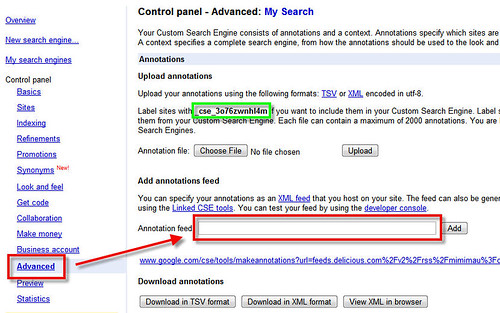
首先,假設你已經隨意新增了一個 CSE,接著要進去他的 Advanced 選項,然後你會看到一個 Annotation feed 的欄位,這個欄位就是要填入你想要進行內文搜尋的 rss feed address,只是在填入之前要對該網址做一些手動的處理。
首先,假設我的 rss feed address 是 feeds.delicious.com/v2/rss/user?count=15 (這是一個典型的 delicious 書籤輸出的 feed 網址),首先你要把這個網址的一些符號代換掉,代換的方式為 ( / 換成 %2F, ? 換成 %3F, = 換成 %3D, & 換成 %26 ),因此上面的網址會變成 feeds.delicious.com%2Fv2%2Frss%2Fuser%3Fcount%3D15,我們暫且稱他為 [feed]。
那麼你要填入 Annotation feed 當中的則是: http://www.google.com/cse/tools/makeannotations?url=[feed]&label=[myLabel]&pattern=path。其中 [feed] 就是上一段產生的網址,而 [myLabel] 則是上圖中 亮綠色框框當中的字碼,本例中為 _cse_3o76zwnhl4m,這個字碼因每個 CSE 而異,所以要依據你所看到的字碼為準。
填入以後,便可以到 Advanced 選項下方的 Preview 選項試試看,看看這個 CSE 是不是可以真的搜尋到該 rss feed 文章當中的關鍵字。CSE 也可以設置將一般的 Google Search 結果結合進來,但是優先顯示指定的搜尋。這麼一來,你在進行搜尋的時候就不會遺漏那些你曾經精挑細選過的資源啦 。
參考文章: Let Google Custom Search search in your online bookmarks
......
2010-03-14

Google 的 Buzz 也出來一陣子了,對我而言就是多了一個對外發布消息的管道,基本上和我的 Twitter 是保持著同步的關係。網友來自四面八方,各自有自己慣用的社群網路,有人用 twitter,有人習慣用臉書,有人則用 Google Buzz。
Facebook, Twitter 等社群網路都有官方的 blog widget 可以讓使用者內嵌到自己的網站當中來吸引別人的 follow,那麼 Buzz 呢? 今天看到 Buzz Counter 這個網路應用,只要輸入你的 Google Profile 帳號,就可以幫你生成一個 buzz widget,並且可以調整顏色,讓你擺到網站讓你的網站更 buzz 一些!
試試看 Buzz Counter @ http://www.buzzcounter.net/
2010-02-12

最近最火熱的話題應該非 Google Buzz 莫屬了,但是它的出現並沒有帶給我很大的驚奇,主要是因為以 Gmail 的聯絡人做為預設的 follower 實在沒有太大意義。
因為 Gmail 聯絡人並不一定代表多熟的朋友,整體的介面看起來,說簡單沒有比 Twitter 簡單,說複雜也沒有 Facebook 複雜,目前我還摸不著頭緒該怎麼使用它。不過,就分享的概念來看,Google 整合了自家的 Reader, Youtube 甚至 Map 等等服務進 Buzz 當中,那麼它的威力就不可小覷了。
所以也放上一個 Google Buzz 的推文按鈕在自己的部落格上吧,以下為語法:
<a expr:href='"http://www.google.com/reader/link?url="+ data:post.url + "&title=" + data:post.title + "&srcURL=部落格網址"' rel='nofollow external' target='_blank'><img alt='' src='按鈕圖片url'/></a>
進入Blogger主控台,選擇 Layout –> Edit HTML –> 勾選 Expand Widget Templates,然後搜尋 <data:post.body/> 在他之前加上以上語法即可。
到底 Google Buzz 會不會是 Twitter 或者 Facebook 殺手呢,我覺得應該不會! 想要知道更多的細節請參考: http://techcrunch.com/2010/02/09/google-buzz-event/
需要按鈕 icon 可以參考: http://www.chethstudios.net/2010/02/google-buzz-social-icons-for-bloggers.html
Wordpress 的做法可以參考: http://www.tricksdaddy.com/2010/02/add-google-buzz-button-to-wordpress-blog.html
2009-12-07
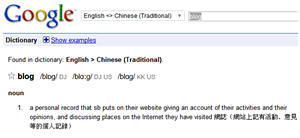
有時候瀏覽英文網頁難免遇到陌生的單字,這時候不免要打開翻譯軟體: 像是 Dr. Eye 或者免費的 Lingoes,不過等待軟體開啟的時間總是令人煩躁。
其實可以利用 Google 的 Dictionary 服務,搭配 bookamrklet 使用,讓你直接透過滑鼠選取該字,然後點一下 bookmarklet 就可以幫你利用 Google Dictionary 查詢該單字。以英文翻譯成中文的 bookmarklet 例子如下:
javascript:(function(){var%20s;if(window.getSelection){s=window.getSelection();}else%20if(document.selection){s=document.selection.createRange();}window.open('http://www.google.com/dictionary?aq=f&langpair=en|zh-TW&hl=en&q='+s);}());
當然 你也可以自行設定 source 和 destinated 語言,調整上面 code 當中的 langpair 參數即可,目前的例子是 en | zh-TW 也就是 英文 轉換成 繁體中文,至於其他語言的代碼是多少,你可以先從網頁選項,觀察他的網址得知。
如果需要 英文 查找 繁體中文 的話,可以直接拖曳 gTranslate (English>Chinese) 這個書籤工具 到您的書籤工具列上。
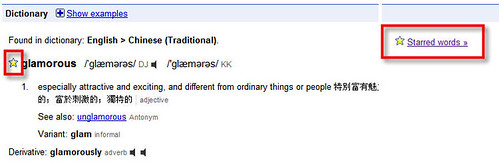
另外,你還可以將查找的單字加上星號,在右方的 starred words 當中就會被記錄下來,可以當作單字本來使用!
如果需要 英文 查找 繁體中文 的話,可以直接拖曳 gTranslate (English>Chinese) 這個書籤工具 到您的書籤工具列上。
另外,你還可以將查找的單字加上星號,在右方的 starred words 當中就會被記錄下來,可以當作單字本來使用!
2009-11-09

前陣子 Google 推出了一個叫做 Dashboard 的玩意,號稱是能夠將你所使用過的 Google 產品的資訊收集起來,拼湊出這個使用者的喜好甚至性格,不過就推出的介面看來,充其量只是個統合的帳號管理介面,就其 expose 的資訊來看,並沒辦法下什麼結論。
今天偶然在搜尋某敏感字詞的時候,看到某個連結後面,寫著一個小小的字樣 87 visits,才發現原來 Google 有一個 Web History 那麼一個恐怖的玩意。詳實的紀錄你再搜尋框所輸入的一切,搜尋該關鍵字幾次,點擊某結果幾次,甚至連幾點幾分按下滑鼠都不放過,實在是太恐怖了!!!
左邊還有一個 Trends 按鈕,一點下去就知道你最常光顧以及搜尋哪些網站,還有圖表可以看,我的媽阿,完全就把 Dashboard 給打趴,而且不止網頁,連你看過哪些圖片和影片都詳實紀錄著,使用者的喜好和個性呼之欲出。
由於這個服務實在太恐怖了,因此我還是決定把我所有的 web history 給殺掉,左邊有 Remove items 的選項,點下去可以看到 移除所有 Web History 的連結,如果你只想針對特定的 item 進行刪除的話,你可以先在搜尋欄位上輸入你想刪除的 keyword,然後再按下 Remove items,接著一頁一頁的點選 Select all 進行刪除。
我懷疑 Google 會不會連我在 Web History 裡面做的搜尋和動作都詳實的記錄下來,囧.......
2009-10-15

Twitter 是國外一個很流行的微網誌服務,也是這類型服務的鼻祖,相對於台灣的噗浪,都是很便利的日常生活分享、閒話打屁、交友的工具。
許多人會把他拿來當作朋友之間分享網路看到的好康、爆笑玩意、知識交流等等…,如果經常在 Google Reader 當中攝取資訊,又希望可以便利的分享自己在 GR 當中的好物,該怎麼做呢!
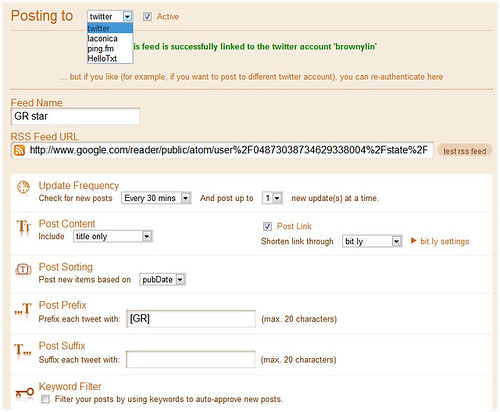
可以利用 twitterfeed 這個服務,在 GR 當中有一個 mark 星號功能,可以將你喜愛的文章加上星號,而被標記為星號的文章。而這些星號文章有一個專屬的 RSS Feed,只要將這個 feed 加入到 twitterfeed 就可以設定間隔多久的時間,將 GR 當中的星號文章,自動發布到 twitter 上面。
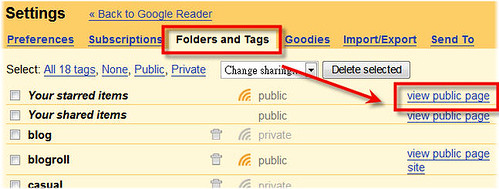
要怎麼要得到 GR 星號文章的 rss feed 呢?首先到 GR 頁面中右上角的 “設定(Setting)” 然後選擇 “Folders and Tags”,接著點開 “view public page”,會看到該頁面的右方,有一個 Atom Feed 連結,複製那個連結的位置,它就是星號文章的 Feed。
接著註冊 twitterfeed,然後將你剛剛的 Feed 網址貼上去,在輸入你的 twitter 帳號就大功告成啦,介面還提供了一些轉貼文章的規則、間隔時間等等細項,可以自行調整。
2009-09-30
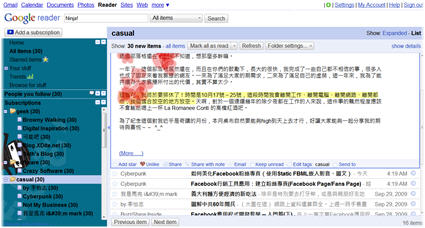
電玩遊戲裡面經常隱藏著遊戲開發者暗藏的密技,我想跟我年紀差不多的應該對 "上上下下左右左右BABA" 這個魂斗羅30條命的密技不陌生,不過現在網站也不落人後了,除了可以在噗浪當中點擊 "上上下下左右左右BA" 讓所有噗文眉飛色舞之外,現在 Google Reader 也不落人後!
在 Google Reader 頁面點擊 "上上下下左右左右BA" 後,Google Reader 會轉換成 Ninja Mode,請看上圖左方出現了一個忍者,然後你會發現 "Like" 按鈕從原本的 "笑臉" 變成一顆 "愛心",點下去還會來個 仙女散心!太 Ninja 了!
這樣的技巧到底可以拿來幹嘛呢,大概就是拿來炫耀吧,改天遇到有在用 Google Reader 妹妹,不妨露一下這招,他會大吃一驚吧,哈哈!
訂閱:
文章 (Atom)
