顯示具有 gtd 標籤的文章。 顯示所有文章

2012-08-06

Published 星期一, 8月 06, 2012 by with 0 comment

WorkFlowy 不只是 todo list


簡單:不討好每個環結,從需求中找出最大交集,用精簡的語意、直覺的操作完成任務,是消化複雜過後一目了然的呈現。

先前,也陸續在這邊介紹過一些 todo list 相關應用,不過老實說我自己對於那些工具,大多也都只有三分鐘熱度。目前,我的 todo list 也只是在 Dropbox 裡面開個文字檔而已 (因為這樣對我來說是最簡潔有力的)。

直到最近看到了 WorkFlowy 這個 webapp ..,一進到他的首頁,我就感覺到 "沒錯,這就我想要得 todo list",因為其實他就跟一個純文字記事本沒有兩樣。只不過他把 "list" 的操作變得更加容易。

沒有複雜的選項,像是 "新增分類", "設定期限","設定優先權" 之類...,單純以列表的層次嵌套來表現一切 (有一點 wiki 的感覺, 但是更加簡潔)。此外,巧妙結合了 social stream 慣用的 # 和 @,擴展了純粹嵌套所能呈現的維度。

不禁佩服這種能捨才能得的巧思,雖然他只提供了一些再簡單不過的操作 (應該是設計過的),不過其實 list 的語意已經足夠 take care 日常生活的許多任務了,也難怪他把自己取名為 workflow 而不只是 xxx list。

除了用作 todolist,相信他還有無數種應用的可能性,你覺得呢?

WorkFlowy @ https://workflowy.com/?ref=4e1e83

-- EOF --
Read More
      edit

2011-01-11

Published 星期二, 1月 11, 2011 by with 0 comment

簡單免費的桌面和手機待辦清單應用 - free task management app

wunderlist

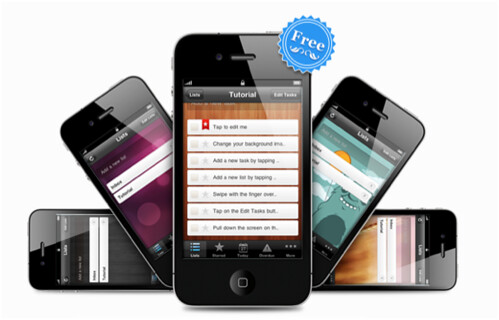
去年底,小弟加入了水果國民機一族,總算進入了行動應用領域,未來也許有機會介紹更多的行動應用給各位聽眾。這篇處女首波就來分享一下 wunderlist 這個簡單又優雅的 todo list 應用。

iOS 上頭有許多 todo list 相關的 app,但是功能強大的通常是要付費的,如果你對於代辦清單的需求和小弟一樣不會太複雜的話 (1. 可群組 2. 可排序/優先性 3. 可設定到期日 - due day 4. 可與 Windows, Mac 桌機同步),那麼可以考慮一下這款簡單優雅又免費的 app。

根據其官方網站的 features 介紹,還有添加註記清單分享、等等功能...,另外 Android 版本也掛上 Coming Soon 的消息囉!小弟認為稍嫌不足的就是沒有一個和日曆的整合,只有粗淺的 Today, Next Week, Later 等過濾條件,期待未來功能可以越來越完整囉。

...
Read More
      edit

2010-10-11

Published 星期一, 10月 11, 2010 by with 2 comments

免註冊免安裝的 Email 提醒服務 - FollowUpThen


雖然說社群網路和即時通訊軟體已經相當普及,但是許多公事或者正事還是經常會用到 Email 做為資訊傳達甚至是留下痕跡的手段。如果每天往返的信件量相當大,有時候交代別人作的事或者需要別人回應的信件,對方忘了回應。或者自己事情一多,忘記催促先前交代出去的事情。信雖然寄來寄去,但是事情卻一項也沒完成!

雖然我不是那種以 Email 維生的角色,今天瞥見這個免註冊、免安裝的 Eamil 提醒服務,卻還是讓我眼睛為之一亮,它利用 CC, BCC, To 這些欄位,加上好記的語法「時間長度@followupthen.com」,達到多重的提醒功能。

影片當中已經完整介紹三種使用的情境,以下稍作簡單的整理。

你可以把 「時間長度@followupthen.com」想像成一個小秘書,而「時間長度」則是你告訴這個小秘書過多久時間以後要提醒你作什麼什麼事。可以是 1day, 3days, 1week, 4weeks 甚至是 3months 等等...

了解這個之後,就是三種不同的應用情境,首先是 CC。在 CC 欄位輸入「時間長度@followupthen.com」,這個小秘書就會你設定的時間之後,同時提醒你和收件者。BBC 的話,這個小秘書就只會提醒你,不提醒收件者。To 的話則是用在寄信給自己當做 reminder。

有了這個小秘書的提醒,在你發送信的同時,順便附上這個提醒,之後就不會忘記那些需要等待確認的信件、或待辦的事項,雖然你也可以利用 Google Calendar 或是一些 GTD 的工具去記錄,但那也是一項繁雜的工作,不是嗎?

試試看 FollowUpThen @ http://www.followupthen.com/

...
Read More
      edit

2010-04-13

Published 星期二, 4月 13, 2010 by with 3 comments

簡單兩個分類, 完成每日 Get Thing Done


記得先前還蠻熱衷 GTD (Get Thing Done) 的時候曾經寫過不少相關的網路或軟體工具介紹,可以在右上方的搜尋列 key in "GTD" 就可以找到一些之前介紹文章。GTD 當中的許多概念固然很有幫助 (像是: 兩分鐘內可以完成的事情最好馬上去做,等等...),但是對於我這種每天的行程變動性很大,又沒有多少事情要忙的人來說,太完整的工具反而變得不切實際。

近日我單純以 Google Calendar 作為我的 GTD 工具,開了兩個新的日曆,一個叫做 "Work",一個叫做 "Done",並給予不同的顏色。每天晚上擬定明天打算要完成的事項放在 Work,隔天晚上檢視並調整已完成事項並擬定下一天的行程。

幾個原則是,一天當中能夠完成的重要事項往往不超過三個,如果超過了代表定義的事項太過簡單,反之則過於困難;可以預先設定某個終極目標的 deadline 在日曆上,然後檢視每日完成的事項是否能夠如期的往終極目標推進。看著日曆上每天都有一些綠綠的 "Done" 事項,也才不會忘了自己今天又()做了哪些事,一點小小心得與各位分享。

話說更新文章的頻率似乎越來越低,近日仍在摸索如何使用 mac 快速的發文 (目前使用 Firefox 的 ScribeFire 發文,抓圖軟體則使用 阿修推薦的這套,但始終還是沒有在 windows 上來的順手,或許我還太嫩了吧 Orz...

.......
Read More
      edit

2010-01-21

Published 星期四, 1月 21, 2010 by with 3 comments

倒數計時讓你專注力加倍 – focus booster

focusbooster_00.jpg

網路上有趣的玩意越來越多,現在打開電腦以後要能夠好好專心的工作還真是不容易。動不動就會想要上個臉書偷菜、開餐廳;要不然就是開始捲噗浪;再來就是看部落格、上 BBS... ,總之手就是動不動會很癢想要去開 Browser。

有這樣的狀況自然有相應的軟體出現,有些瀏覽器套件像是先前介紹的 StayFocus 可以規定某些特定的網站一天之內只能開啟幾分鐘,一超過時限,你的瀏覽器就再也打不開那個網站了。當然,工具或許可以輔助,不過真的要定下心來,自身的定力我覺得才是真正的關鍵

focusbooster_01.jpg

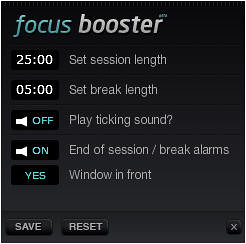
今天剛好逛到一個蠻有意思的工具,也是和幫助集中注意力有關,叫做 focus booster。這個工具的概念相當的簡單,也是一個倒數計時的概念,但是不像 StayFocused 會把什麼東西給 Block 住,它單純就只是個提醒的工具

如左圖,它的設定選項相當簡單,你覺得你最長可以專心多久,就設定在最上面的 session length,然後專心過後,設定個休息時間 (break length),其實這樣就完成了,下面三個選項是介面的調整,可以選擇在時間到的時候發出鬧鈴聲,以及是否將該視窗永遠擺在最上層,等等…

使用了一天下來,我發現預設的 25分鐘專心、5分鐘休息的模式 還蠻不錯的,因為要我集中精神連續 1個小時 還的確有點困難,在倒數計時的過程的當中,它的 progress bar 也會隨著時間越來越接近尾聲而改變顏色,好像在提示你 "加油加油,在撐一下就可以休息了",另外,有了這樣的工具,也讓自己了解在全神貫注的狀態下,25分鐘能做多少事情,結果也許讓你吃驚呢!

你可能會想問,這個倒數計時器有沒有辦法暫停呢,答案是: 沒辦法,你一按暫停它就歸回 25分鐘 了,這不也是意志力的考驗嗎,不妨試試看吧。如果你也有幫助你集中注意力的小軟體或者小撇步,歡迎你提出來跟大家分享喔 ^^

p.s. 這個工具是基於 Adobe AIR 所以安裝前請先裝上 Adobe AIR

focusbooster_02.jpg

Read More
      edit

2010-01-16

Published 星期六, 1月 16, 2010 by with 4 comments

[opinion] 避免資訊混亂的管理流程 – information management

knowledge_01

繼先前的的文章: 避免資訊超載的標準作業流程,隨著時間的演進,所使用的工具和方法也逐漸的在演化當中,無非是在運行的過程中,會遭遇到問題,而設法解決之的過程,這次和大家分享一些新的工具 (其實有一些陸續都有在 blog 當中提到過),和當前資訊 吸收、整合、輸出 的主要流程。

吸收、整合、輸出是資訊消化而後反饋的流程,基本上在吸收的部分,並沒有太大的改變,只不過以往都是使用 Google Reader,而現在都用 Feedly 取代了 (參考本篇: 值感兼具效率的RSS閱讀 - Feedly),它最大的好處就是可以選擇多樣的排版方式,以及可以透過分析你的 share and like 行為,來重新排序每篇文章的能見度,例如說,你經常打上星號的部落格,透過 magazine 的模式瀏覽時,會被擺在比較上面的位置。

即使每天未讀文章的數量幾乎都是以百位數字在增加,但是只要掌握 magazine 模式下的前幾篇文章,剩下的再快速 Mark all as readed 也不會令人不安。此外有一些 Blog 的發文量大的驚人,每天都把未讀數量推進幾十篇,但是自己只對當中每些類型的文章比較感興趣,所以需要配備一個過濾文章的機制,才能拉開訊號與雜訊的比例。

feedrine.jpg

所以這邊和大家分享一個過濾 RSS Source 的服務叫做 FeedRinse,它可以設定詳細的條件,將一個 RSS 輸入,篩選出符合你設定條件的文章,並且用另一個 RSS Address 輸出。其他類似相關的服務可以參考: 六種過濾 RSS 內容的方法。針對那些多產但是並非每個消息都是你感興趣的消息來源,建議最好些用過濾器過濾一下,不然每天看到幾十篇未閱讀,光要 mark as reader 也會浪費一些時間。

接著就是最重要的整合部分,"整合" 這兩個字似乎相當的抽象,如果從需求的角度來觀察或許比較好理解。就我而言大概有三種需求: 1. 搜尋: 當我想到某個曾經看過的網頁,或者某句引言我可以很快的找到。2. 關聯: 當我找到某則資訊的時候,那些我曾經看過的相關資訊可以一併呈現出來。3. 歸檔: 網路上有些資源,或許自己當下用不到,但是這些經過整理的資源得來不易,把它加入書籤又不常用,反而占據空間,棄之又可惜。

先前整合方式的缺點就是在 Priority (緩急輕重) 上面沒辦法使上力氣,利用 Instapaper 的確可以做到資訊分類,但是哪些比較重要,哪些是有空在消化的資訊,並沒辦法得到很好的解決。除了大的分類以外,它並沒有提供 tag 的功能,tag 是達到上述 "關聯" 的一個重要元素,精準的 tag 可以在一個大分類當中找到彼此關連的資訊,甚至來自不同分類,可以產生異中求同的觸類旁通之效!! 

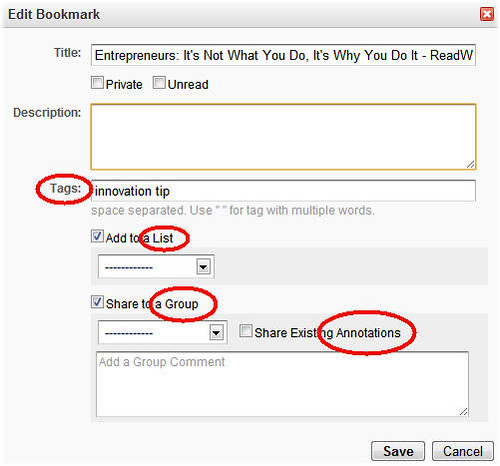
因此,引進一些新的網路工具和新的定位來解決上面的問題,找了 Diigo 這個網路書籤管理工具來強化比較陽春的 Instapaper。你可以快速的透過 影片 介紹來了解 Diigo 這個強大的書籤管理工具!

如同影片當中的介紹,研究、分享和協作是 Diigo 的三大宗旨,單就基本的書籤管理來說,Diigo 所具備的功能有: 1. 可以加 tag。2. 可以定分類群組。3. 可以針對網頁內容畫重點。4. 可以對書籤網頁 Snapshot 存檔,以免網站停工而找不到網頁

diigo_01.jpg

此外,它還有很方便的分享機制,你可將你註記畫線的網頁,透過 Diigo 產生的連結分享給你的朋友,你也可以建立一個 Group (群組),邀請你的好友加入,然後大家收集的書籤就會匯集到這個群組,需要多人協作進行資料蒐集的時候這是一個相當棒的平台。

雖然 Instapaper 沒有那麼多細部的功能,但是在資訊滿溢的暴動當中,它的簡潔快速成就了第一線鎮暴部隊的角色,每當文章量過多,或者只有零碎時間可以閱讀的時候,掃過文章的 title 覺得有興趣的就先擺到 Instapaper 裡面。之後再拿出來細看,若覺得不錯再收進 Diigo 當中。最後,還有一種情形,那就是看到一些資源整理的網頁,雖然沒有立即效益,但是總覺得未來可能有所用處,這類型的資料我則是收到 Delicious 當中。

就如同每次過年除舊布新一樣,都會清掉一些陳年舊物,當初會留它下來的理由或許是這樣東西未來可能會用到,但是往往一放就是好久,甚至你都忘記了有這樣東西的存在,網路上的資訊也是如此,有時候你會看到一些不錯的網站,或者整理得很好的資源,如果你只是囫圇吞棗的把它們加到我的最愛,到最後就只是浪費空間又沒有發揮效益了

記得有聽過一句話: "現在用不到的,那之後也不會用到!" 這句話真是歲末清掃時期的警世金句,也許這和念舊的情感有些衝突,但是在網路的世界,我們可以不用為了這個衝突而傷神,只要好好的整理、分類、歸檔,這些資訊在你需要的時候就能很輕鬆的在抓回來,"You don't have to keep it, just to know how to find it, right?"

至於輸出呢,就像先前文章: 如何用 AutoPost 建構你的社群網路,如果你也有很不錯的資訊管理流程,歡迎和我分享或是提出討論喔,祝各位周末愉快 ^^
Read More
      edit

2009-11-04

Published 星期三, 11月 04, 2009 by with 0 comment

PhiTodo - 簡單、乾淨的任務追蹤管理工具

phitodo_01.jpg

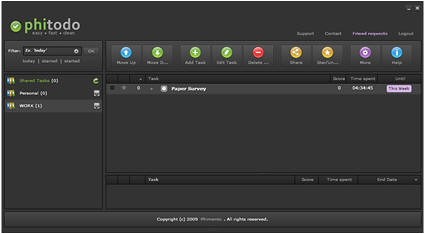
今天介紹一個基於 Adobe Air 平台的任務管理小工具,介面簡單明瞭、沒有太複雜的功能,就其特色稍微說明一番 (如果你對任務管理、時間管理的工具或方法有興趣,也可以參考我先前的文章唷 => 這邊)

Q: 可不可以同步,跨多台電腦作任務管理?
A: 這是一個 Adobe Air 的桌面端小軟體,那麼也許你會考慮到是否可以同步的問題,沒有問題的,他有對應的網頁版本,並且介面長得一模一樣。

Q: 有沒有搜尋的功能?
A: 有的,左上角的小小搜尋框,不要以為他只有搜尋 today 或是 starred item 的能力,點一下右邊的小齒輪,就可以發現更多細部的搜尋項目 (例如: 搜尋三天後即將到期的任務 or 專案)!

Q: 有沒有任務耗時紀錄功能?
A: 每個 task 都有一個時鐘小 icon,當你開始執行該 task 的時候點他一下,結束時再點他一下,他就會紀錄下你已經花了多少的時間在這個 task 上面,某種程度來說也是一種鼓勵。

Q: 可否紀錄下過去已經完成的事項?
A: 可以的,完成 task 的時候,不要用 Delete,而是用那個很不明顯的小叉叉,然後打開 “More” 選擇 “Show History” 你就可以看到 Archived Tasks 啦!

PhiTodo Air: http://www.phitodo.com/
PhiTodo Web 介面: http://phitodo.com/app/

p.s. 完全用文字講解也許不是那麼好懂,但是一方面我沒有太多時間可以截圖、另一方面我覺得整篇都是文字然後搭配一張圖的 post 還蠻有質感的,希望大家喜歡這個工具囉,掰掰 XD…

Read More
      edit