顯示具有 chrome 標籤的文章。 顯示所有文章

2014-08-31

Published 星期日, 8月 31, 2014 by with 0 comment

[chrome] TabCloud 情境式分頁管理

image

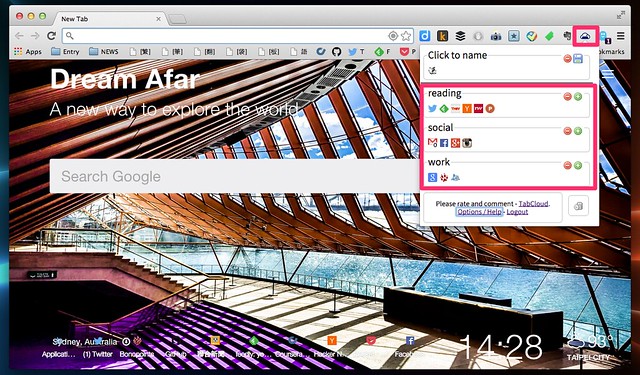
最近用 tabcloud 把書籤用情境的方式分類, 像是 work, reading, social 這些 session. 如此一來, 一個 session 就可以專注在一個情境上, 也省下不少開分頁的時間.

TabCloud: http://chrometabcloud.appspot.com/

Read More
      edit

2013-05-09

Published 星期四, 5月 09, 2013 by with 0 comment

4 個小技巧提昇網頁瀏覽效率 - tips for chrome browsing productivity


attribute to Ayeshah Ijaz

瀏覽器是電腦當中最常使用的程式之一,提高瀏覽效率也就直接提昇了工作效率。然而,大部分的時間是浪費在鍵盤和滑鼠間的操作切換,如果可以有效降低對滑鼠的依賴,就可以大大的提升效率!

以下介紹一些我日常生活會用到的概念和工具,希望可以幫助大家減少滑鼠與鍵盤間切換的時間,提昇效率。

1. 習慣使用快捷鍵瀏覽頁面

對於瀏覽網頁的經常性操作,像是 上一頁, 下一頁, 分頁切換 等等操作,應該要熟記其快捷鍵,避免使用滑鼠點擊 (最好是把 icon 從工具列移除,強迫自己使用快捷鍵操作)。

WindowsMacUbuntu
上/下一頁Alt + <- or ->⌘ + [ or ]Alt + <- or ->
新分頁Ctrl + T⌘ + TCtrl + T
關分頁Ctrl + W⌘ + WCtrl + W
首頁Alt + Home⌘ + Shift + HAlt + Home
切換分頁Alt + 數字鍵⌘ + 數字鍵Alt + 數字鍵
跳到搜尋列Ctrl + L⌘ + LCtrl + L
重新整理Ctrl + R⌘ + RCtrl + R
循序式切換分頁Ctrl + TabCtrl + TabCtrl + Tab

2. Tab Number (Chrome exteinson) 讓分頁切換更簡單

雖然有 前一分頁 和 下一分頁 的快捷鍵存在,但是我覺得最快的分頁跳轉方式還是 Alt + <數字鍵>。在分頁數量少於 5 個的時候,還有辦法一眼就看出要跳到第幾個分頁;超過 5 個的時候,就得花更多的時間去數到底那是地幾個分頁了。

Tab Number 是一個很簡單的套件,就只是在每個分頁上面加上數字,描述這是第幾個分頁,上面的問題就迎刃而解了。不過,這個套件有些小 bug,就是分頁超過 10 個以上的時候,他的數字會有好幾個 (例如: 9,10,11);不過反過來想,當你開到 2 位數的分頁,也沒有辦法快速的用 Alt + <數字鍵> 這招了。

3. Vimium (Chrome extension) 用 vim 思維操作網頁

如果你平常習慣使用 vim 當做文字編輯器的話,那麼你一定要試試這個套件,他把一些 vim 的移動指令對應到相似的瀏覽操作 (例:j:往下捲, k:往上捲, gg: 回到網頁頂端, /: 搜尋, n: 下一個搜尋項, 最後 Esc:取消),經常在文字編輯器和瀏覽器之間切換的話,對於這樣的設計一定會感到無縫接軌!

如果你不熟悉 vim 也沒關係,可以按 ? 跳出捷徑提示,另外還有一個更神奇的 f 鍵, 他會把所有可點擊的連結都標上一個小小的黃色單字標籤,這樣一來你不需要把滑鼠移動到該連結上再按左鍵,你只要照打那個標籤裡的單字,那個連結就會在新的分頁開啟了,完全都不需要動到滑鼠!

4. 幫常用的套件加上快捷鍵

套件強化了瀏覽器的功能,例:我自己有安裝的 Clearly,一個用來重新排版網頁成舒適閱讀的套件。不過每次要執行的時候,總是需要把滑鼠移動到右上方點一下套件的 icon,這其實也浪費了一些時間。

你知道嗎,Chrome 讓使用者設定如何綁定快捷鍵到套件上喔,就在套件設定頁面的最右下方,有一個 Configure commands,點下去就可以幫自己常用的套件設定一組快捷鍵,省下大量的時間。

大家有什麼關於瀏覽器操作的效率小秘訣,歡迎在下方留言與大家分享討論,今天就介紹到此囉 ~

Ref.

  1. Chrome keyboard and mouse shortcuts
  2. Chrome extension: Tab Number
  3. Chrome extension: Vimium
Read More
      edit

2012-09-17

Published 星期一, 9月 17, 2012 by with 0 comment

Buffer: 排程發文應用 - scheduled social media post


今天和大家分享一個好用的社群分享套件「bufferapp」,其最大特色是「排程發文」的設定相當簡單易用。如果在社群網路中,你是一個重度分享者,那麼在固定的時間發佈你的分享連結會是一項美德,這讓訂閱你的讀者看板顯得格外清爽。


目前 bufferapp 支援 twitter, facebook 和 linkin 三種社群服務,比較可惜的是目前還沒有支援 Google+。連結帳號之後,每當遇到想要分享的連結,可以用勾選的方式,選擇要分享到哪些服務上,並且可以啟動自動短網址的功能。

另外一個優點是,你的分享進入排程以後,依然能夠修改甚至取消。如果你是一個社群經營者,或是重度分享癖好者,那麼一定要試試看這個排程發文利器!

buffer @ http://bufferapp.com/

-- EOF --
Read More
      edit

2011-12-24

Published 星期六, 12月 24, 2011 by with 0 comment

[Chrome] Clearly - 最近常用的一款舒適閱讀套件

網頁視覺元素越來越多元豐富,雖然讓網路內容變得更繽紛,相對帶來的副作用就是降低閱讀的專注力,想要好好的讀完一篇文章,卻會不時被彈出> 的廣告,或是邊欄的一些 widget 給干擾;又或者覺得網頁上的字體太小,背景太過刺眼等等...

一直以來針對需要專注閱讀的長篇文章,我都會搭配一些工具,把這些干擾元素移除,先前就有介紹過兩款這樣的工具,可以參考 打造專注力 up 的網路閱讀環境,今天則要介紹另一個也很優秀的舒適閱讀套件 Clearly。 這個套件最讓人驚艷的就是反應速度很快,沒有太多的設定選項(三種字體大小和背景色),但是已經相當夠用了!來看看使用前後的差異吧!

使用前
before

使用後
after

Read More
      edit

2010-12-19

Published 星期日, 12月 19, 2010 by with 6 comments

打造專注力 up 的網路閱讀環境 - iReader


移動裝置的普及,帶動了媒體的社群革命。現今開個網頁,頂欄、邊框、甚至是內文,多少都充斥著一些廣告或是勸你佛心的分享按鈕。怎麼樣才能還我一個乾淨的網路閱讀環境。

先前,每當我想要決心忽略那些文章花邊,我會利用 Readability 的書籤工具,點下去介面清爽不少,請看下面示範:


(點擊前)


(點擊 Readability 後)

今天要介紹一個新的工具,一樣是做相同的事,只是他是一個 Chrome 的套件 iReader,優雅地保留了社群分享的元素,而且更加無縫的達到舒適閱覽的環境,請看以下示範:


(點擊 iReader 後)

與 Readability 不同的是,他是以彈出視窗的方式呈現。社群分享按鈕有 twitter, facebook 和 mail 較 Readability 多。你也可以自行快速的切換 顯示圖片/隱藏圖片;此外,頁面寬度、字型等等都可以自行設定。

... (常常在充滿廣告的網頁上刻苦閱讀的朋友請安心取用)
Read More
      edit

2010-12-16

Published 星期四, 12月 16, 2010 by with 0 comment

圓盤式的社群分享體驗 - chrome cortex


你分享什麼代表你是什麼樣的人,社群網路有一大部分的用途是拿來把自己覺得有趣的東西分享給感興趣的朋友。如果你同時使用多個社群網路,又希望能夠將分享的內容有秩序、有條理的同步到各個服務,那麼你可以參考之前的文章:
是的,除了一些你內建的同步圖譜之外,本來我自己最常使用的就是 Ping.fm 這個社群分享整合器。今天要分享的是一個 Chrome 的套件 Cortex,主要也是用來方便你分享連結、圖片等等...。

目前支援四種社群服務:facebook, twitter, tumblr, instapaper,使用方式也很簡單,只要在網頁上按著滑鼠左鍵,大概等個一兩秒,就會跳出一個星海羅盤似的分享甜甜圈,把滑鼠移到你要分享的服務上面即可。

目前使用起來的感想是,缺乏一些反饋機制,導致我不知道到底有沒有分享成功,不過反過來看,這也是一個優點就是感覺起來很快。如果能夠透過圓盤的介面來做到多重分享的話,應該是一個取代 Ping.fm 的好工具。

...
Read More
      edit

2010-11-23

Published 星期二, 11月 23, 2010 by with 2 comments

等 Youtube 載完再開始看, 效率提昇兼降火氣的好用套件 SmartVideo


最近不知道怎麼搞的, Youtube 老是看到一半就定格不動, 也未見下方的 buffer 條有前進的趨勢, 就是一整個定在哪邊一動也不動! 試過重新整理, 甚至把 cache 也清掉了, 依舊無法根治這個問題!

正當絕望之際, 忽然找到了一個預載入的 Chrome 套件叫做 SmartYoutube, 安裝上去以後, buffer 條跑到一半就定格的問題就解決了, 此外這個套件還有一個好處就是, 可以自己設定當影片已經載入百分之多少的時候才開始播放, 於是我就去做了如下圖的設定:


看到紅色的框框部分, 勾起來的意思就是說:先不要播影片, 等到載入 % 數到達指定的 % 數時 (我這邊設定為 100 %, 也就是全部載入完畢的意思, 你也可以自己設定) 再通知我, 他會以一個叮咚聲提示你影片已經載入完畢, 這時候你就可以快樂的播放了, 完全不必擔心他會 lag 或是定格, 等待的時間也可以拿去做別的事情, 真是一個有效率又降火氣的套件, 推薦各位使用!

......
Read More
      edit

2010-11-11

Published 星期四, 11月 11, 2010 by with 4 comments

除了 Google,你應該要有屬於自己的一套搜尋方法! – custom search


圖片出處: http://www.flickr.com/photos/ksyz/2843082290/

現今大多數的人想要找什麼資訊,第一個想到的不會是翻字典、也不會是去圖書館,而是打開一個輸入框,然後 Google 下去。Google 的內容包羅萬象,背後優秀的演算法排序,已經盡可能符合大多數人的要求,但是在一些 專業的/特定的 領域,它一般性的結果可能無法滿足這樣的需求。

前陣子在 RWW 上頭看到一個新創的搜尋引擎相關服務 blekko,以及作者打算怎麼使用它的一些情境描述,不禁讓我反思,自己不斷反覆修正演練的資訊管理流程,在搜尋這塊領域,是否善用了工具達到最高效率。

提到 blekko,最容易理解它的方式就是先了解 Google Custom Search,顧名思義「客製化搜尋」的概念就是讓 User 自行限制一些搜尋的範圍。用打獵來舉例子的話:你要獵一隻兔子,你用一般的 Google Search,它會幫你去都市找兔子,去高山上找兔子,去森林找兔子、去草原找兔子。但是你的經驗告訴你,兔子最常出現在草原,所以何必去其他地方找呢?所以你可以設定一個「只要去草原找」的條件,這就是 Custom Search。


還沒有用過的朋友不妨趕緊來試試看 Google Custom Search (簡稱 CSE),如上圖,我示意地建構了三個客製化的搜尋引擎,有「中文資訊部落格」、「Code Search」、「免空搜尋引擎」。當我要寫一篇新文章時,我會利用「中文資訊部落格」搜尋一些知名的資訊部落格是否已經介紹過同樣的服務;當我要找一些範例程式、或者程式寫作疑問的時候我會利用「Code Search」引擎;當我要找某個破解軟體、免費電子書的時候,我會利用「免空搜尋引擎」。

是的,依據每個人專業領域和興趣嗜好的不同,你一定有針對你熟悉領域的一些私藏資料來源、一些該領域的專家 論壇/部落格。以我自己弄的「免空搜尋引擎」為例 (如下圖),就整合了一些我常用的免空搜尋引擎 (HotFile123, RapidDigger 等等...),這樣一來我不需要一一上不同的搜尋引擎去查找,直接將四個引擎整併在一起,出來的結果也比直接 Google Search 還要精確。


再以「中文資訊部落格」為例 (如下圖),我將「電腦玩物」和「重灌狂人」這兩個知名的部落格納入這個搜尋引擎,之後要找一些軟體,或是看看我想介紹的服務,他們是否已經介紹過,就可以利用這個客製化引擎來查找。


有了客製化搜尋引擎,你可以將你同性質的的專家網站清單通通整合起來,儼然就是一個高精準搜尋引擎。但是這樣還不夠,每次要進行客製化搜尋都時候,都要打開網頁,然後跳到 CSE,再選擇搜尋引擎,實在是太麻煩了。所以接下來要搭配上 Chrome 的 Omnibox,所謂 Omnibox 其實就是 Chrome 的網址列,不過他還多了一個搜尋的功能。

Omnibox 是以 Google 作為他的預設搜尋引擎,也就是說你可以直接把網址列當做 Google Search 使用,當然這是可以更改的,甚至你也可以將你的客製化引擎指定為預設搜尋引擎,更可以設定快速鍵來切換不同的搜尋引擎,以下先來看看操作的示意影片!

影片中我利用不同的 keyword 來選定我現在要用的搜尋引擎,像「chit」就對應到「中文資訊部落格」;「file」就對應到「免空搜尋引擎」,「en2ch」則對應到 Google 的英翻中字典。


剩下的疑問就是要如何設定客製化引擎當中的「網址」欄位,其實相當的簡單,任何含有搜尋列的網站幾乎都可以被加進 Chrome 的客製化引擎管理系統當中,甚至不一定要是搜尋列,像上面的影片中我就把 Google 英翻中字典的輸入列當成搜尋列給加進去了。

只需要在搜尋列上隨意打上幾個明顯的測試文字,譬如說:「ABC」;那麼點擊搜尋以後,你會看到網址列上長長一串,然後找到剛剛你輸入的測試文字「ABC」,並將它取代為「%s」,然後再將整串網址複製下來,貼到客製化引擎當中的「網址」欄位即可。

如果還是不行的話,可以試試 [站內搜尋] 這個書籤工具 (不懂書籤工具是什麼的請看這篇),將[站內搜尋] 拖曳到書籤工具列以後,就可以利用它針對任何網站進行站內搜索。一樣,在跳出的搜尋框當中輸入測試文字,依法炮製即可!

在資訊滿載的時代,每天都有大量的資訊等待消化,知道是一回事,之後要用到的時候可以很快的找到又是另外一回事;善用客製化搜尋可以幫助你更快速的定位屬於你專業領域的資訊。如上所示,Chrome Omnibox 超強網址列 除了把你看的到的搜尋列都可以包包進去,其他的輸入欄位也都可以試試看,也許會有不一樣的驚喜。例如:你可以利用 Omnibox 來發 Twitter (http://twitter.com/?status=%s) 或是 噗浪 (http://www.plurk.com/browny?status=%s&qualifier=says) !


於是,我忽然又想到是否可以將我的 Google Reader 項目搜尋直接整合到 Omnibox 當中,一試之後果真是可以的!因此我就將我的 Google Alert 輸出在 Google Reader 當中的 feed 搜尋,直接加到客製化引擎列表當中!這意味這什麼呢?『我直接在我感興趣的議題當中找出我最想要的資訊』!


如果你對 Google Custom Search 已經大致了解的話,那麼想必應該會對 blekko 這個服務感到震撼,因為他就是 Google Custom Search 的社群強化版。試用過後覺得概念很不賴,但是有些網站搜尋結果仍不盡理想,有興趣的朋友也可以試試看 :)

......


Read More
      edit

2010-09-22

Published 星期三, 9月 22, 2010 by with 0 comment

客製化個人專屬的網頁樣貌,所見即所得的 css 學習 - stylebot


從 Google Open Source Blog 看到的一個很酷炫的套件 stylebot 和大家分享。對於不是很懂網頁排版語言的人來說,要調整網站或者部落格的排版經常是一件繁瑣且令人頭大的事情。stylebot 就像是一個所見即所得的套件,讓那些繁瑣的 CSS 程式碼,化身成為像是 word 當中的一些排版按鈕和表單。

只需要透過選取網頁中的元件,你就可以透過表單的方式來修改他的外貌,並且修改過後,下一次你在來到同一個網頁,他就會以上次修改過後的樣貌呈現;也就是說,如果你覺得某個你經常造訪的網站編排的很醜的話,你可以自己幫他修改:行距加寬、字體換掉、等等...。

此外,也可以透過這樣的工具來學習 css 語法,當你每用表單進行一次修改調整後,你就可以按下 Edit CSS 按鈕,看看剛剛自己的修改,轉換成程式碼的樣子是怎麼樣,這種所見即所的的方式,可以說是學習最佳途徑。

對於專業的網頁設計師來說,也有 Advanced mode,在這個模式下,對於網頁的修改就不局限於表單中的選項,城市設計師可以自己寫 CSS 代碼,看看會產生怎麼樣酷炫的效果。

不論你是想要好好把自己的網站排版修改的美美的苦手,或是專業的網頁設計師,我想這都是一個很不錯的工具,推薦給大家!

套件下載位置:https://chrome.google.com/extensions/detail/oiaejidbmkiecgbjeifoejpgmdaleoha

......
Read More
      edit

2010-09-19

Published 星期日, 9月 19, 2010 by with 0 comment

適合研究使用的 Chrome 整合搜尋套件 - Apture


從 Google Student Blog 那邊看到的一些適合學術研究的套件介紹,其中 Diigo 是我一直就有在使用的資源收集套件,他的 highlight 功能更是讓人喜愛,當針對某個主題要收集資料的時候,就可以將相關的網路資料以群組或者標籤的方式聚合起來,並且還可以畫重點甚至分享給朋友。

另一個當中分享的套件,裝起來試用之後,覺得還挺不錯的。其實就是一個整合的小搜尋器 Apture,然後不需要跳轉頁面就可以在小視窗當中看到搜尋的結果,當你用滑鼠選取了一個字詞,並點選套件提供的 search 按鈕,Apture 就自動針對 Wikipedia, Google, Images, Videos 甚至是字典,幫你把搜尋的結果整理好秀出來。

影片和圖片都可以直接在小視窗當中直接播放,這樣一來更可以減少以往不斷的跳轉頁面造成的分心,讓我們可以更專注在眼前的資料,值得一提的是他也包含了字典的搜尋,所以幾乎可以取代部分字典套件的需求。錦上添花的是,他還提供了一個 toolbar,預設是以 Ctrl+Shift+L 來呼叫。

具備了社群分享的功能,facebook, twitter 和 email 的分享,但是分享部分我基本上都是透過 Ping.fm 的 bookmarklet 運作,所以這個功能對我來說就還好。如果你經常需要收集查找網路資料的話,那麼推薦你安裝這個套件,當然還有他文中介紹的另外兩個套件,都相當不錯呢!可以跳轉到此 影片 觀看操作的示範!

......
Read More
      edit

2010-09-16

Published 星期四, 9月 16, 2010 by with 0 comment

Chrome 快速鍵,支援純文字貼上 plain text paste

許多時候我們需要作複製貼上的動作,但是又不希望連同來源的格式都一起複製過來,我們只想要複製乾乾淨淨沒有任何奇怪裝飾和五顏六色的文字。通常個瀏覽器都有相應的套件,或者是你可以先把複製的東西貼到瀏覽器的 search bar 在把它剪下來。

今天發現原來 Chrome 其實有一組貼上快速鍵,可以消除複製文字的格式,讓你乾乾淨淨的貼上,這組快速鍵就叫做 Ctrl+Shift+V,蘋果電腦上面相應的快速鍵稍微複雜一些,Cmd+Option+Shift+V,科科,還真的會讓手打結,但是要用到的時候,就會為之讚嘆阿!

資料來源:http://chrome.blogspot.com/2010/09/tip-just-text-please.html

......
Read More
      edit

2010-03-12

Published 星期五, 3月 12, 2010 by with 4 comments

你的 Chrome 瀏覽器常常遇到打不開的網頁嗎? – webpage not open

chrome_link_broken.png

Chrome 瀏覽器的高速實在非常令人著迷,不過先前我似乎遭遇到一個奇怪的問題: 就是經常有網頁打不開,出現 "Oops, The link appears to be broken" 的字樣,不過多按幾次 F5 (重新整理) 就又可以順利載入了。

今天看到 Digital Inspiration 提到這個問題,才真是茅塞頓開,原來是因為 Chrome 本身為了加速網頁的載入速度,他都會將你拜訪過的網址存在快取當中,讓你下一次瀏覽的時候可以更快的載入。 問題就來了,因為 Chrome 會優先去找該網頁是否存在快取當中,當他找不到快取頁面的時候,就有可能會出現以上的錯誤。

解決這個問題的方法就是,到 Option 當中,選擇 Under the Hood,將 "Use DNS pre-fetching to improve page load performance." 這個選項的勾勾消除即可。有遭遇這個問題的朋友們或許可以試試看唷!

chrome_link_broken1.png

Read More
      edit

2010-01-21

Published 星期四, 1月 21, 2010 by with 1 comment

別讓瀏覽器成為分心的罪魁禍首 – limit browsing time

stayfocus_01.jpg

你一天花多少時間在逛 FB 當農夫、開餐廳呢? 一天花多少時間在看 Youtube 影片或是瀏覽那數都數不完的部落格 RSS 呢?

雖然說 Chrome 的快速帶來了不少便利,但是也因為它如此的流暢,而網路上好玩的東西又這麼多,導致每次只要一打開瀏覽器,時間就不知不覺得流逝了。在 RWW 看到他介紹的一個 Chrome Extension - StayFocused,功能簡單來說就是一個倒數計時器,你可以設定一個額度時間,供你每天花費在這些 “非正經” 網站,當然這些網站是由你自己定義的 (可以針對整個網域、或者自行設定特定的網頁位址)。

stayfocus_02.jpg

設定好之後,每當你開始瀏覽黑名單當中的網站時,右上角的時鐘就會變成紅色,點下去可以看到你還剩多少時間可以打混。設定起來相當方便,你只要先去那些你認為“非正經” 的網站,然後點選右上角鬧鐘圖示,點擊 “Block this entire site” 即可。於是乎,我馬上把 twitter, plurk, facebook 和 RSS Reader 加入黑名單了,等到時間一到,當天之內就再也進不去該網站了,除非你把那個套件移除了 XD。

當然你也可以趁時間快要到的時候改快去延長時間,這時候你就會看到一連串好笑的訊息,哈哈,當然最後他還是會讓你修改,但整個就會讓你覺得很煩 XD。


Read More
      edit

2010-01-09

Published 星期六, 1月 09, 2010 by with 0 comment

如何自定 chrome browser 的八宮格 - thumbnail

chromeThumb_02.png

由於 Chrome 走的是圓角可愛風,因此他的書籤工具列可以擺放的 bookmarklet 比起 Firefox 小上許多,而我又喜歡把一些經常會用到的網站 和 bookmarklet 直接擺在書籤工具列,自然得經常去蕪存菁才不會塞不下。

今天靈光一閃腦筋動到 Chrome 的八個 thumbnails 上,平常這八宮格主要是透過統計你經常會拜訪的網站,然後將頻率最高的擺在上面,目的也是為了方便你快速的開啟常用的網站,問題是我經常拜訪的網站已經擺在書籤工具列當中了,沒必要再多一份啊,因此我想可以拿這八個空間再來擴充!

這八宮格的左上角有一個 keep on this page 鈕,點下去以後該 thumbnail 就會定祝不會在改變了,但是該怎麼樣讓他定在任意指定的網頁呢?

步驟一: 先將八個 thumbnails 全部點下 keep on this page,讓他呈反藍狀態,然後記得關閉 Chrome 瀏覽器。

步驟二: 打開 Chrome 的 preference 檔案,在哪裡呢? XP 的話路徑為: C:\Documents and Settings\Danny\Local Settings\Application Data\Google\Chrome\User Data\Default ,其中的 Danny 是你的帳號名稱。

chromeThumb_01.png

步驟三: 如上圖,找到 preference 檔案中的 “pinned_urls”,在底下你就會看到八個被你所定的 thumbnails,你在手動修改成你想要的 名稱(title) 和 網址(url) 即可,完成以後記得存檔關閉。

步驟四: 開啟 Chrome 大功告成!

參考資料 @ http://superuser.com/questions/57745/can-i-manually-add-a-thumbnail-web-page-to-the-chrome-homepage

Read More
      edit

2009-12-22

Published 星期二, 12月 22, 2009 by with 0 comment

我安裝的 Chrome Extension

chrome_extension_01.jpg
自從 Chrome 推出 extension 之後,Firefox 開啟的時間又可以減少一些了,當然 Chrome 最大的特色就是他的效能,如果裝了過多的套件,記憶體的消耗量也會上升,也就失去了原本使用他的意義。這篇文章介紹幾個覺得不錯的 extension,未來如果有用到不錯的套件也會更新補上,也歡迎各位推薦 “不能沒有你” 的好用套件給我。

1. AutoZoom
在 Firefox 當中我一定會裝的一個套件叫做 Nosquint,這個套件可以記住你對每個網頁縮放的大小設定 (Firefox 和 Chrome 都可以用 Ctrl + 滾輪調整字體大小),下次拜訪該網頁的時候,字體就不要在重新調整。

由於 Chrome 在有些網頁的字體顯示上我覺得有點太小,每次調整完畢後下次再訪又得重調,苦無他法,所幸有 AutoZoom 這個套件,Chrome 也可以記住字體大小的設定了!

2. Copy Without Formating
這個套件相應的 Firefox 套件是 Extended Copy Menu,可以讓你在選取網頁中的文字時保持純文字格式,在複製網頁文字到自己的文件上的時候經常需要用到。
Read More
      edit

2009-12-07

Published 星期一, 12月 07, 2009 by with 0 comment

質感兼具效率的 RSS 閱讀 - feedly

feedly_01.jpg
首先,如果你不知道甚麼是 RSS 的話,請參考 RSS是什麼?或者,如何用RSS為你抓新聞。

接著,如果你是 Google Reader 的慣常使用者,那麼使用過 feedly 以後,應該再也不需要打開 Google Reader 了。

feedly 是甚麼東西呢? 簡單來說呢,就是將 Google Reader 以更直覺、更彈性、更質感的方式包裝起來的嶄新介面。概略來說,feedly 吸引我的特色有以下幾點:

1. 完全與 Google Reader 整合
也就是說,使用 feedly 幾乎沒有任何的難度,只要登入你的 Google Reader 帳號,feedly 自動就會把你的分類、星號、和分享等資訊全部載入。另外,你在 feedly 當中所做的任何動作,包括 (新增/移除RSS,編輯分類、分享文章、文章加星號 等等…) 也都將同步到你的 Google Reader 中。

2. 更直覺! 管理 RSS 分類只需要輕鬆拖拉;更聰明! 依照你的習慣推薦額外的資訊給你
feedly_02.jpg
一開始要推薦一下他的 dashboard 功能,在 dashborad 頁面下,你可以非常容易的新增/移除訂閱,更可以用滑鼠拖拉的方式改變每則訂閱的類別,甚至是為他新增一個新的類別。

此外,在 dashborad 當中你可以透過 star 的方式,將一些你喜愛的訂閱加上星號,那麼 feedly 就可以根據你所標註的喜好 (加上一些你對於每則訂閱的互動性) 來推薦額外的資訊給你,也就是他判斷是否為 featured post 的依據。

3. 更質感! 多種排版方式讓你有效率的處理各種不同類型的資訊!
feedly_03.jpg
在左側邊欄選擇每個分類後,可以選擇不同的呈現方式 (Magazine, Overview, Title Only 等等…)。如果你的訂閱是屬於圖片居多的網誌,像是攝影部落格,那麼可以選擇 Picture Grid 的方式來呈現;若是新聞類型的類別,則可以用 Title Only 的方式讓你快速的濾出感興趣的條目。

並且在左側邊欄你可以透過滑鼠拖曳改變各個分類的順序,這樣的順序會影響到上面的 cover 和 digest 的呈現優先權,也就是說比較重要的分類盡量擺在比較上面,在 cover 和 digest 的質感化界面上會更加符合需求!

4. 針對沒有輸出全文的RSS,可以原地 preview 文章內容,不用花時間打開原文網頁了
feedly.bmp
以往針對沒有輸出全文的 RSS Source,經常得花時間打開原文網頁才有辦法閱讀全文,現在 feedly 的 preview 功能可以直接將原文網頁以預覽的方式在原視窗開啟,省下了不少的時間,實在是太棒了!

零零總總講了一堆,如果你經常使用 Google Reader 並且做了良好的分類的話,那麼你可以天衣無縫的跳槽到 feedly 了,還沒進行分類的也可以透過他輕鬆分類。目前 feedly 支援 Firefox, Chrome 和 Safari。Chrome 的話得升級到 Dev 版才行唷!

更多 feedly 的使用方式,請參考 Optimizing your feedly experience 。
Read More
      edit

2009-10-11

Published 星期日, 10月 11, 2009 by with 1 comment

升級chrome, 體驗書籤同步和各種延伸套件 - extension


chrome_dev00.jpg

Chrome 已經成為我網路衝浪的必備良品,雖然他沒有 Firefox 種類繁多的工具套件,但是他的優點就是快!正所謂”天下武功,無堅不催,唯快不破”。但由於 chrome 少了許多套件的加持,所以有些需要用到套件的地方,我還是會開 Firefox。

今天把 chrome 升級到 4.0.221.6 之後,玩了一下 chrome 的套件 和 書籤同步功能,和大家分享。

首先需要下載最新的 Chrome Dev 版,算是正在開發中的版本,也許沒有正式版的穩定性,不過我用了一下在穩定度上似乎沒有什麼不同的感覺,但速度上較先前版本有些許提昇。

chrome_dev03.jpg


安裝完成之後,選單中可以看到,多了 “Extensions” 和 “Sync my bookmarks”的功能 (如上圖)。 Extensions 選項當中的呈現看起來相當的”陽春”,不過該有的功能:Disable (關閉), Reload (開啟) 和 Uninstall (移除) 都有了,雖然不像 Firefox 的 Addons 有模有樣,但是也夠用了!

chrome_dev02.jpg

接著可以到官方的 Chromium Developer 去安裝一些套件來玩玩,像是 “Subscribe in Feed Reader” 這個套件就很有幫助。原本看到一些有趣的 blog 想要加進 google reader 當中時,在 chrome 的網址列右方就是找不到 RSS icon ,但是有了這個套件,以後就可以輕鬆的在 chrome 當中完成訂閱的動作啦!

雖然官方的套件少的可憐,不過有許多 chrome 的愛好者兼開發者所開發的套件在網路上流傳,想要嘗試更多 extensions 的朋友可以到這兩個網站 Google Chrome Extensions、Google Chrome Plugins and Themes 挖寶。

此外在 Extensions 的下方會看到 “Sync my bookmarks”的功能,對於需要在多台電腦之間轉換工作的人,書籤同步其實相當有用。

假如說你有兩台電腦 A 和 B,那麼你要先將這兩台的電腦的 sync bookmarks 功能都打開 (點擊 “Sync my bookmarks” 然後登入你的 Google 帳號),A 和 B 的書籤因此都會同步到 Google Docs 之中 (Sync and Merge)。

把 A 和 B 的書籤都同步以後,你可能會發現 A 和 B 的書籤都變得很雜亂,沒關係,接下來不管你是用 A 或 B 的書籤管理員 (Ctrl+Shift+B),將那些重複的、或你不再須要的書籤刪除,你可以看到在另外一台也會跟著刪除喔。

也就是說,一開始你先將所有電腦當中的書籤都丟到 Google Docs 中,然後 Google Docs 再把這一堆你分散在各個電腦當中的書籤,丟回你的每一台電腦!一旦做完,你在任何一台電腦 新增/刪除 書籤,都會同步到各台 sync enable 的電腦喔!

試用了這幾個新功能,發現 chrome 越來越有迎頭趕上 firefox 的趨勢,如果套件越來越多的話,或許就得跟 firefox 說掰掰了,但至少目前為止,他們還是和平共處,XD!

Read More
      edit

2009-10-09

Published 星期五, 10月 09, 2009 by with 0 comment

Chrome 視窗分頁的拖曳定位功能


原來 Chrome 有一個視窗分頁上下左右對齊的功能,原本我只知道 Chrome 的視窗分頁(Tab) 可以透過拖曳開啟一個新的視窗,不知道原來拖曳到特定的位置(螢幕上方、下方、左方、右方),視窗會直接變成一半然後靠上、靠下、靠左或靠右對齊!這對想要開兩個大小一樣的視窗來比對資料的人是個很方便的功能呢!

chrome_reposition01.jpg

Read More
      edit