顯示具有 plug-in 標籤的文章。 顯示所有文章

2010-08-05

Published 星期四, 8月 05, 2010 by with 1 comment

Blogger 上安裝 Syntax Highlighter

syntaxHighlighter.jpg

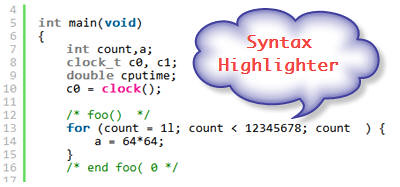
網頁設計師或者程式設計師經常會利用部落格記錄下程式碼,那麼怎麼樣可以讓程式碼和文章一目了然有所區隔呢?這時候就需要 "語法高亮度" 這個外掛,此外掛定義了一個 HTML 標籤,之後只要將程式碼放在這個標籤內,就可以呈現高亮度區塊性的顯示。

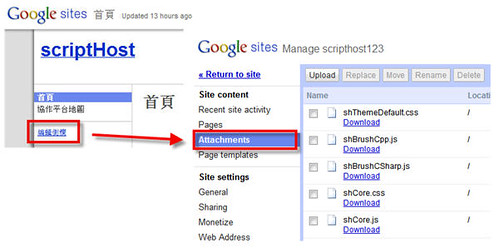
安裝這個外掛的方式很簡單,首先你需要 下載 需要用到的 javascript 和 css 檔案,其中必要的檔案為 shCore.css, shThemeDefault.css, shCore.js 這三個檔案;然後是你希望支援的程式語言,例:你希望支援 C++ 語言的話,就需要加入 shBrushCpp.js (支援語言列表在此)。
syntaxHighlighter01.jpg

找到需要的檔案之後,需要一個像是 server 的地方來存放他們,可以利用 google site 的檔案上傳,將這些檔案存放在 google site 的路徑之下。然後你就可以得到每個檔案的位址 (在Download連結上方按右鍵選擇 "複製連結網址"),得到的網址大概像是這樣 http://sites.google.com/site/scripthost123/shCore.js (?後面的網址可以去掉),有了這些檔案位址以後,接下來就要修改 blogger 範本。

進入 Blogger ,選取 Design 然後 Edit HTML,在下面的 HTML 碼中找到 <head> 標籤,然後貼上下方的程式碼。


<link rel="stylesheet" type="text/css" href="http://sites.google.com/site/scripthost123/shCore.css" />
<link rel="stylesheet" type="text/css" href="http://sites.google.com/site/scripthost123/shThemeDefault.css" />

<script src='http://sites.google.com/site/scripthost123/shCore.js' type='text/javascript'/>
<script src='http://sites.google.com/site/scripthost123/shBrushCpp.js' type='text/javascript'/>
<script src='http://sites.google.com/site/scripthost123/shBrushCSharp.js' type='text/javascript'/>

<script type='text/javascript'>
SyntaxHighlighter.all()
</script>

最後,在張貼程式碼的時候,記得在程式碼的外圍加上 <pre> 標籤,就能夠高亮度顯示囉,如下圖! 附註:程式碼可以先經過 Postable 處理過後在放到 <pre> 標籤當中,比較不會出錯。

<pre class="brush: cpp">
    程式碼貼此處
</pre>

參考文章How to Add Syntax Highlighter for Blogger

......
Read More
      edit

2010-01-21

Published 星期四, 1月 21, 2010 by with 1 comment

別讓瀏覽器成為分心的罪魁禍首 – limit browsing time

stayfocus_01.jpg

你一天花多少時間在逛 FB 當農夫、開餐廳呢? 一天花多少時間在看 Youtube 影片或是瀏覽那數都數不完的部落格 RSS 呢?

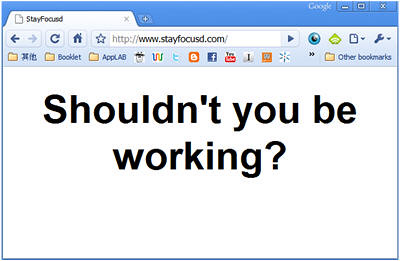
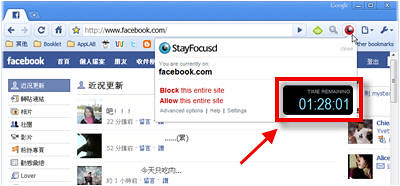
雖然說 Chrome 的快速帶來了不少便利,但是也因為它如此的流暢,而網路上好玩的東西又這麼多,導致每次只要一打開瀏覽器,時間就不知不覺得流逝了。在 RWW 看到他介紹的一個 Chrome Extension - StayFocused,功能簡單來說就是一個倒數計時器,你可以設定一個額度時間,供你每天花費在這些 “非正經” 網站,當然這些網站是由你自己定義的 (可以針對整個網域、或者自行設定特定的網頁位址)。

stayfocus_02.jpg

設定好之後,每當你開始瀏覽黑名單當中的網站時,右上角的時鐘就會變成紅色,點下去可以看到你還剩多少時間可以打混。設定起來相當方便,你只要先去那些你認為“非正經” 的網站,然後點選右上角鬧鐘圖示,點擊 “Block this entire site” 即可。於是乎,我馬上把 twitter, plurk, facebook 和 RSS Reader 加入黑名單了,等到時間一到,當天之內就再也進不去該網站了,除非你把那個套件移除了 XD

當然你也可以趁時間快要到的時候改快去延長時間,這時候你就會看到一連串好笑的訊息,哈哈,當然最後他還是會讓你修改,但整個就會讓你覺得很煩 XD。


Read More
      edit

2009-12-07

Published 星期一, 12月 07, 2009 by with 0 comment

質感兼具效率的 RSS 閱讀 - feedly

feedly_01.jpg
首先,如果你不知道甚麼是 RSS 的話,請參考 RSS是什麼?或者,如何用RSS為你抓新聞

接著,如果你是 Google Reader 的慣常使用者,那麼使用過 feedly 以後,應該再也不需要打開 Google Reader 了

feedly 是甚麼東西呢? 簡單來說呢,就是將 Google Reader 以更直覺、更彈性、更質感的方式包裝起來的嶄新介面。概略來說,feedly 吸引我的特色有以下幾點:

1. 完全與 Google Reader 整合
也就是說,使用 feedly 幾乎沒有任何的難度,只要登入你的 Google Reader 帳號,feedly 自動就會把你的分類、星號、和分享等資訊全部載入。另外,你在 feedly 當中所做的任何動作,包括 (新增/移除RSS,編輯分類、分享文章、文章加星號 等等…) 也都將同步到你的 Google Reader 中。

2. 更直覺! 管理 RSS 分類只需要輕鬆拖拉;更聰明! 依照你的習慣推薦額外的資訊給你
feedly_02.jpg
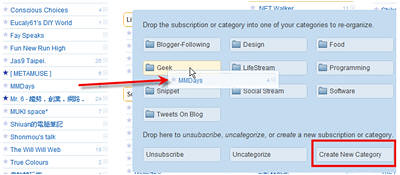
一開始要推薦一下他的 dashboard 功能,在 dashborad 頁面下,你可以非常容易的新增/移除訂閱,更可以用滑鼠拖拉的方式改變每則訂閱的類別,甚至是為他新增一個新的類別

此外,在 dashborad 當中你可以透過 star 的方式,將一些你喜愛的訂閱加上星號,那麼 feedly 就可以根據你所標註的喜好 (加上一些你對於每則訂閱的互動性) 來推薦額外的資訊給你,也就是他判斷是否為 featured post 的依據。

3. 更質感! 多種排版方式讓你有效率的處理各種不同類型的資訊!
feedly_03.jpg
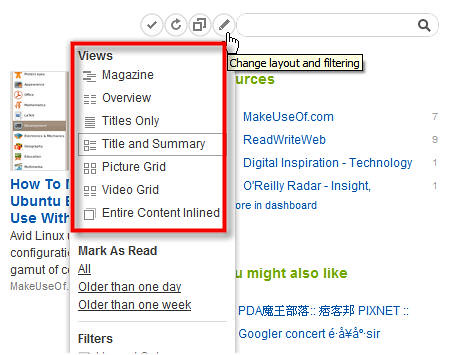
在左側邊欄選擇每個分類後,可以選擇不同的呈現方式 (Magazine, Overview, Title Only 等等…)。如果你的訂閱是屬於圖片居多的網誌,像是攝影部落格,那麼可以選擇 Picture Grid 的方式來呈現;若是新聞類型的類別,則可以用 Title Only 的方式讓你快速的濾出感興趣的條目。

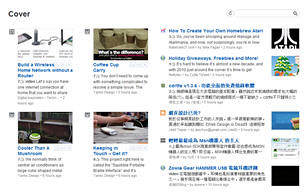
並且在左側邊欄你可以透過滑鼠拖曳改變各個分類的順序,這樣的順序會影響到上面的 cover 和 digest 的呈現優先權,也就是說比較重要的分類盡量擺在比較上面,在 cover 和 digest 的質感化界面上會更加符合需求!

4. 針對沒有輸出全文的RSS,可以原地 preview 文章內容,不用花時間打開原文網頁了
feedly.bmp
以往針對沒有輸出全文的 RSS Source,經常得花時間打開原文網頁才有辦法閱讀全文,現在 feedly 的 preview 功能可以直接將原文網頁以預覽的方式在原視窗開啟,省下了不少的時間,實在是太棒了!

零零總總講了一堆,如果你經常使用 Google Reader 並且做了良好的分類的話,那麼你可以天衣無縫的跳槽到 feedly 了,還沒進行分類的也可以透過他輕鬆分類。目前 feedly 支援 Firefox, ChromeSafari。Chrome 的話得升級到 Dev 版才行唷!

更多 feedly 的使用方式,請參考 Optimizing your feedly experience
Read More
      edit

2009-11-18

Published 星期三, 11月 18, 2009 by with 0 comment

在 Blog 上面貼上漂亮的 Code Snippet (Windows Live Writer Plug-in)

code_snippet_01.jpg

如果你將 blog 拿來當作平常程式設計的筆記本的話,那麼可能經常會需要在文章裡面來一段 code,如果把 code 像一般文字那樣輸入的話,想必排版是慘不忍睹的

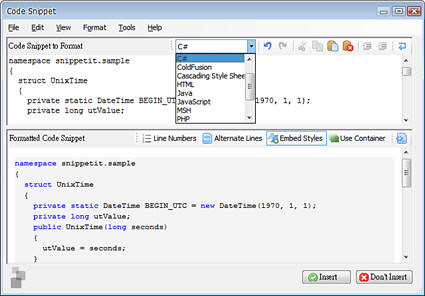
如果你是使用 Windows Live Writer 當作你的 blog writer 的話,那麼一定要跟你推薦 code snippet 這個 plug-in,安裝完成以後就會在 WLW 右邊看到 Code Snippet 的連結,點下去以後把你的 code 貼到上方的框框,在稍微調整一下,就相當賞心悅目而且專業啦!

Read More
      edit