跑程式模擬的時候,有時候會需要 將某資料夾之內的所有檔案的檔案名稱輸出成一個文字檔,來作為程式運行的 script file,這時候該怎麼作呢,網路上找到的資料提供大家作參考!
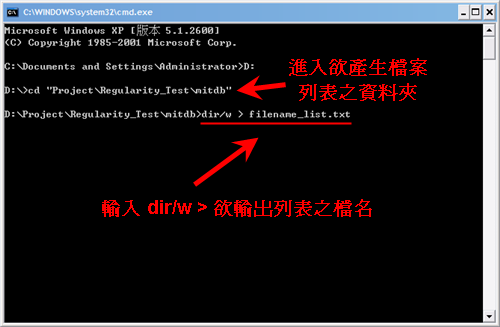
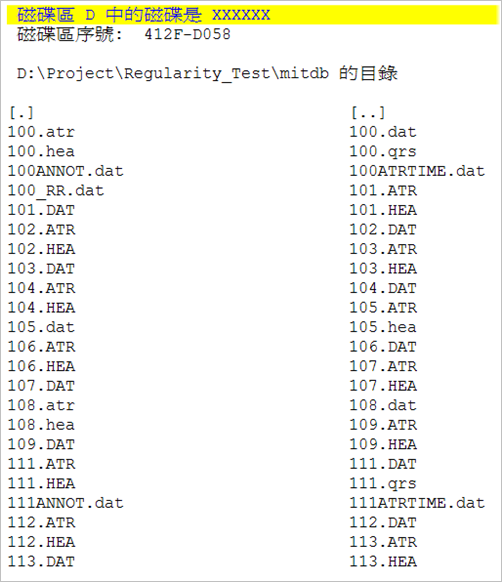
首先如上圖,打開 附屬應用程式 -> 進入 命令提示字元,或者可以 在 執行 中鍵入 cmd。接著如下圖,利用 cd 指令進入你的目標資料夾,然後打 dir/w > filename_list.txt (file_name 可以自行更換成想要的檔名),系統就會在同樣的路徑下產生一個檔名列表,結果如下下圖。
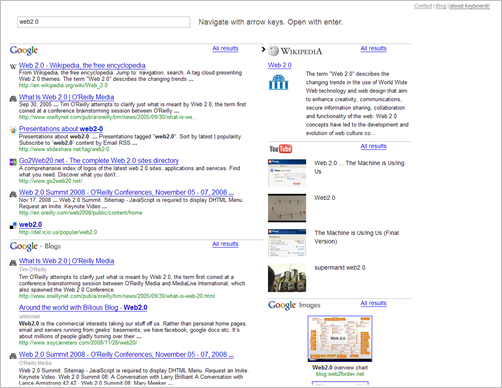
如果你是個鍵盤強迫症患者,一定會覺得每次用 Google 搜尋的時候,要點選搜尋結果還要動到滑鼠,實在很麻煩,Keyboardr 這個 Google Search Mashup 最大的特色就可以讓你透過鍵盤的上下箭頭,就可以點選搜尋的結果。
此外,它還 整合了多種搜尋引擎,像是 Wikipedia、Youtube、Google Images、Google Blogs 等等,可以讓各種搜尋結果同時呈現在單一頁面。在速度方面採用 隨 key 隨搜,速度相當的快!
不僅如此,官方網站中的 DEMO 影片還透露了一些未來要新增的功能,像是可以 自己新增喜愛的 search engine (目前還是固定的 Wikipedia、Youtube、Google Images、Google Blogs 這四個),還有 搜尋 FriendFeed 的套件,實在是相當令人期待的服務呢,與大家分享!
keyboardr.com from Julius Eckert on Vimeo.
試試看 keyboardr @ http://keyboardr.com/
打破沙鍋問到底是美德,但是 沒有先自己作功課就亂發問實在是要不得!拜搜尋引擎發達之賜,資訊的流通已經不需要像 BBS 那樣認真的爬文,簡單的 key 幾個關鍵字,答案似乎就呼之欲出...
也許這對經常使用 search engine 的我們如家常便飯,但是有些人就是跟它 (搜尋引擎) 八竿子打不著。如果這時候他又 衝著你問了一個 "一看就知道很懶惰" 的問題,你應該怎麼對付他呢!
Yes! 就是 Let me Google that for you。俗話說:給他魚吃不如教他怎麼釣魚,給他答案不如教他怎麼搜尋!如果你對搜尋很有一套的話,改天那個朋友問了你一個問題,就用這個 Let me Google that for you 展現一下搜尋美技吧,呵呵!
試試看 Let me Google that for you @ http://letmegooglethatforyou.com/

最近找到一個 蠻簡單易懂的中文介面資料夾同步軟體,覺得非常實用,和大家分享一下。因為有時候,browny 會將工作帶回家裡作,這時候就會 希望公司和家中的電腦可以很簡單同步,不用麻煩的將檔案從 USB 中 copy 來 copy 去的....
這個軟體是從 綠色工廠 (很不錯的免費軟體介紹網站) 看到的,讓 browny 覺得不錯的原因是操作起來簡單易懂,又是中文介面,相當親切,以下來分享一下我的使用方式吧!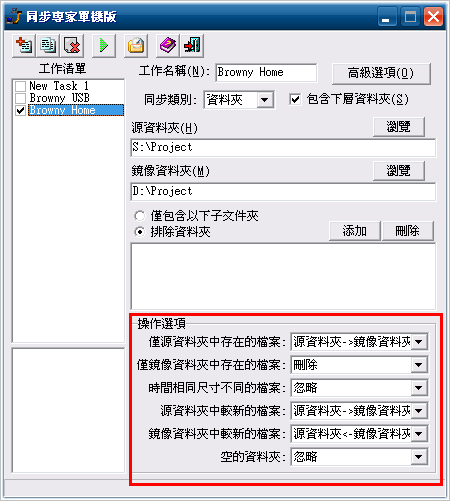
如上圖,操作介面相當簡單。browny 希望鏡像資料夾和源資料夾一模一樣,因此 在不同的時間點只要透過路徑設定的轉換,就可以輕鬆達到資料夾同步喔!
1. 下班了,要把工作帶回家:
將 源資料夾 設成 公司電腦的工作路徑,鏡像資料夾設定成USB的路徑,開始同步!
2. 到家了,要把在公司尚未完成的工作搬到家裡的工作路徑:
將 源資料夾 設成 USB 的路徑,鏡像資料夾 設成 家裡電腦的工作路徑,開始同步!
3. 在家工作告一段落,把做好的工作更新到 USB 明天到公司繼續努力:
將 源資料夾 設成 家裡電腦的工作路徑,鏡像資料夾 設成 USB 的路徑,開始同步!
4. 隔天一早到公司了,把家裡做好的工作更新到公司的電腦:
將 源資料夾 設成 USB 的路徑,鏡像資料夾 設成 公司電腦的工作路徑,開始同步!
如果你覺得每次都要進行路徑的設定太麻煩的話,也可以透過上圖左側 新建工作清單 將上面四種路徑的模式存成 四個工作清單,屆時就不用再設定路徑了 。
至於同步時的 操作選項 (如上圖紅色框框),browny 採用如上的設定,這樣的設定會將 鏡像資料夾 變的跟 源資料夾一模一樣,當然也可以依個人需求進行調整。
設定完成之後就可以按下 綠色三角形 的執行按鈕,接著就會跳出如上圖的任務視窗,你可以再一次檢查是否有錯誤,以免失手把舊檔案覆蓋到新檔案,最後再按下 "立即同步" 按鈕,就大功告成啦。
其實同步軟體 坊間 不少,各有優勢,像 SyncEXP 這樣簡單又小巧實用的功能,的確滿足了我對同步的需求,這種 "純粹" 的感覺還蠻不錯的,與大家分享!
試試看 SyncEXP @ http://portable.easylife.idv.tw/1258
一款簡單的 PDF 轉 Word 的網路應用,支援中文和英文內容的 PDF 檔,但是只支援英文檔名,有需要的朋友可以試試看...
試試看 Convert PDF to Word @ http://www.convertpdftoword.net/Default.aspx

今天搭公車的時候,看著貼在玻璃上的告示,赫然發現這個網站 (我愛巴士5284),一時之間真的驚為天人,據說可以 直接上網查詢台北縣市各路線公車的即時動態!
什麼,原來有這個玩意,想到平常上班都要坐的那路公車實在有夠難等,每次都花了大把的時間在車站等車,有了這個網站就可以看看公車是不是已經接近,再出公司等車就好啦!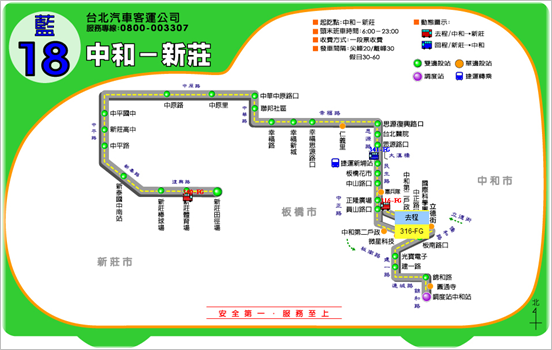
沒錯,今天要下班的時候就心血來潮給他試了一下,Google "5284(我愛巴士)" 就可以找到這個網站,如上上圖選擇 公車動態資訊查詢,然後再選擇你要觀察的車班即可...
嘿嘿,看到上圖的小車車了吧,即時掌握最新的公車動態,公車也像捷運一樣的爽快啦!另外,這個網站也有提供手機版本喔,以後就不用等的心浮氣躁啦,打開手機查一下就知道還要等多久。最後,有關規劃乘車路線 你可以參考 [tip] 怎麼搭最省時 - 規劃路線的兩款實用工具
試試看 我愛巴士 @ http://5284.taipei.gov.tw/
『只要我能控制一個國家的貨幣發行,我不在乎誰制訂法律』,最近在火車上都在看這本『貨幣戰爭』,錢這種東西的確相當有趣 XD....
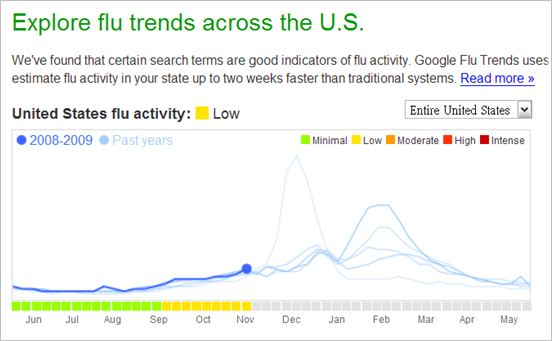
嗯, 只要可以掌握的一國家的搜尋關鍵字,是不是也可以掌握了人民的思維呢?在 Download Squard 看到的一篇文章。Google Trend 出了一個叫 flu trends 的玩意,也就是說 Google 靠著分析人們 keyin 的關鍵字,就可以準確的推估,是否流行性感冒開始盛行...
仔細想一想,關鍵字的力量還真的蠻強大的,Google 一定偷偷的在研究各種行為趨勢和關鍵字的關係,之後還會推出什麼樣的產品呢,拭目以待吧 :)

沒近視的人看到的是愛因斯坦,近視的人看到的是瑪麗蓮夢露
沒近視的人把眼睛眯起來也可以看到瑪麗蓮夢露。
近視的人戴眼鏡看的是愛因斯坦,拿下眼鏡看到的是瑪麗蓮夢露!
到底是愛因斯坦還是瑪麗蓮夢露,請你來鑑定!
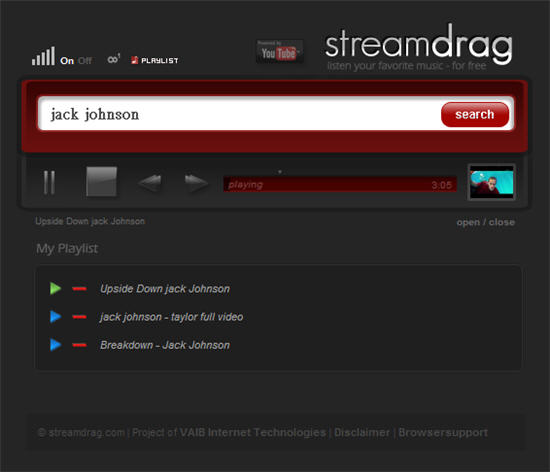
在搜尋列上 key in 自己喜愛的歌手,按下 search botton,美妙的歌聲一首一首傾洩而出。紅黑的搭配是我最喜歡的色調,簡單的操作是那麼的直覺,不用太多的動作,你已經沈浸在美妙的樂曲之中...
從 趣站酷軟 那兒看到的一個線上音樂播放服務 StreamDrag:透過 Youtube 的資料庫,但是卻只單純的呈現 音樂的部分。挖屋 ~ 這麼簡單的想法,搖身一變儼然就是一個線上音樂播放器了,而且 Youtube 資料庫的龐大,恐怕也很少線上音樂播放服務可以與之匹敵!
另外,是不是也可以拿他來當作英文聽力練習的工具呢!既然是以 Youtube 為資料庫,只要你搜尋 預告片 或是 新聞片段,嘿嘿!看看你是不是有這個能耐不用看畫面就知道在賣什麼膏藥...
快來試試這個簡單又直覺的音樂播放器吧!誰說硬碟裡面一定要有 MP3 才能聽歌呢,只要有網路,處處餘音繞樑啊!
試試看 StreamDrag @ http://streamdrag.com/

最近收到 Mozy 的 mail,說是會員每推薦兩位新會員使用 Mozy 就可以獲得 1GB 的 bonus 空間,身為老會員的我就再一次向大家推薦一下這個優質的 線上備份 服務吧!
備份這種東西呢,不到緊要關頭是不會知道他的重要性的,也許你會想說,重要的資料我用 DVD 燒出來就好啦,還需要用到什麼線上備份。但問題就是,你不會那麼勤勞!哪一天電腦忽然給你藍畫面看,要備份已經來不及啦!
這時候你就會好加在有 mozy 每天幫你默默的做備份啦 (請看例子),Mozy 本地端的排程備份軟體相當簡單易懂,將比較重要的資料利用檔案總管的方式勾選起來 (如下圖)。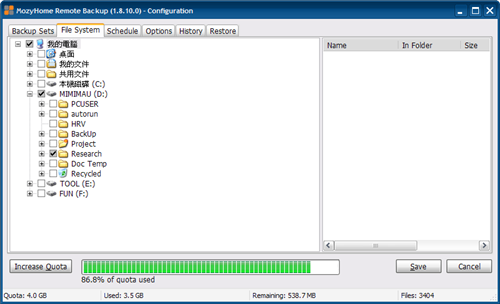
接著,只要將每天要排程備份的時間設定好就大功告成了,備份時間大概只有第一次會比較久,之後就針對資料夾的變動進行更新。備份的時候佔的系統資源也不多,速度也蠻快的。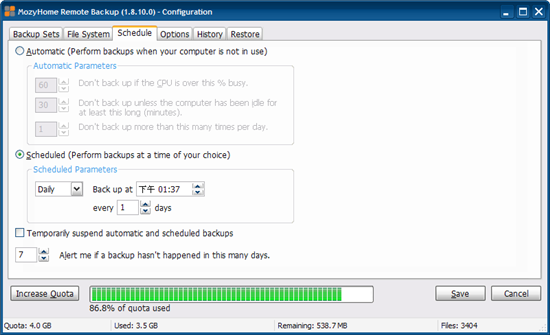
隨時隨地你都可以透過 Web 介面來 Access 你備份在 Mozy 上面的資料 (如下圖)!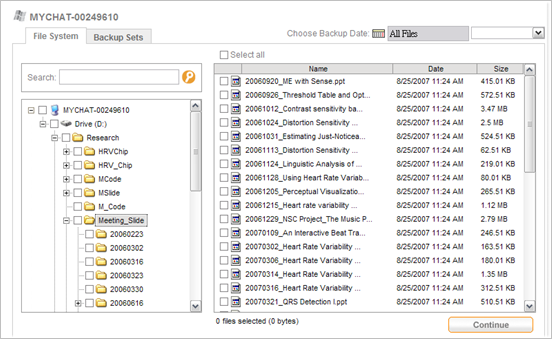
所以現在 透過下方的連結申請成為新的會員,立刻就享有 2G 的免費基本空間 再加上 512MB 的贈送空間 (只到11月底為止喔)。也就是說,你現在立刻點擊下方連結進行註冊,立刻擁有 2.5G 的備份空間,而我也會再多 512MB 的空間!
這麼好康的事,大家一起來共襄盛舉吧,猛力點擊下方連結吧!
立刻擁有 2.5GB 的線上備份空間:http://mozy.com/?ref=S9A3ZG