
多樣性帶來競爭,競爭帶來創新,也讓 User 有更多的選擇。網路的服務也是如此,相同性質的服務,幾乎鮮少有一枝獨秀,像是 Instant Status Update 的服務,Browny 有在用的就有三個 (Facebook、Plurk 和 Twitter)。
同性質的產品不僅各有不同的特色,對我來說還有 分群的功能!Facebook 主要拿來聯繫認識的同學與朋友、Plurk 屬於 (碎碎念 + 好文分享)、Twitter 則專注於和 BrownyWalking 類似議題的分享!
問題來了,有時候想要將自己的心情,同時在 facebook, plurk 和 twitter 當中分享,不就要連跑三個地方 keyin 嗎?當然這個問題有也應運而生的服務像是:Hello Txt 和 Ping.fm,這些服務讓你只需要輸入一次就可以發佈到多個網路服務!

Pixelpipe 這個 Firefox 套件,融入了這種 一次搞定、多點發佈 的概念,再以 便利的拖拉式操作介面 讓我眼睛為之一亮。舉凡 相片上傳 (Picasa、Flickr...)、影音分享 (Youtube、Vimeo...) 或是 狀態更新 (Twitter、Plurk…) 等等 任何關於 發佈 (Posting) 的動作,它都可以幫你一次搞定!
是的,他威力強大之處就在於他支援了 75 個以上的 Social Network 應用,只要你有帳號,允許 PixelPipe 對該應用進行存取,就可以輕鬆打造一個個人社群網路發佈站。以往,你為了上傳影片而開啟 Youtube,為了上傳相片而開啟 Picasa,為了碎碎念而打開 twitter,搞的視窗越開越多,現在通通不必,全部都可以透過 PixelPipe 發佈!

另外一個很酷的地方就是,什麼東西都可以用 Drag & Drop 的方式進行上傳,譬如說你在網路上看到一張好圖想要同時上傳到你的 Flickr 和 Facebook,只需要用滑鼠將那張圖拖到左側的小方框就可以啦!不用懷疑,包括影片也可以用拖拉的方式進行上傳 (註:Status Update 沒辦法,只得靠手動輸入,然後自行勾選要上傳到哪些 social network,請看第一張圖)。

1. 安裝完成以後可以在瀏覽列上看到一個 P 字型的 icon。2. 點擊之後就可以開啟如上圖的 sidebar,一開始要先註冊一個帳號。3. 並且允許 PixelPipe 存取你的 Firefox。

接著,要新增 social network 到你的 Pipes 當中。1. 選擇 sidebar 當中的 Site。2. 選擇 Add Pipes 選項。3. 在眾多的 social network 選取你要加入的並進行設定。

設定的部分比較需要注意的,就是上圖中紅色框框的選項。
Default for new uploads 指的就是是否要預設這個 social network app 自動上傳,選擇 Send 的話就是 自動上傳,選擇 Don’t Send 的話就是 手動上傳。
選擇手動上傳的話則需要設定 Routing tag(s) 這個選項,也就是需要在上傳的時候,在 sidebar 下方的 Tags 欄位加上 Routing tag 才會上傳至該 app。
這樣做的好處上面有提到,就是可以分群:有些東西可以跨平台分享、有些則希望能有所區隔,因此,我是比較建議都設成 Don’t send,然後再利用 Routing tags 的方式,指定你要發佈的多個 social network!

當然,如果你覺得 Routing tags 太難理解 or 不方便的話,也可以透過他的選單介面來進行多點上傳。
1. 點選 Sidebar 中的 Site 選項進入 Quick Post 頁籤。2. 選擇 File Upload (影片 or 圖片) 或 Status/Microblog (狀態更新 or 微網誌) 或 Blog。3. 勾選你要同時上傳至哪幾個社群網路。最後,按下 Submit 按鈕,大功告成!
除了 70 幾個 social network 以外,使用者還可以自行增加像是 Email 或 Blog 的選項,方便快速分享有趣的影片或照片給特定的朋友 或 快速發佈到網誌上,針對圖片和影片的快速上傳,我覺得 PixelPipe 的確帶來很大的方便!
不過在 Status 的更新上面,因為我常在用的也只有 Facebook、Plurk 和 Twitter,而 Plurk 當中就有同步至 Facebook 和 Twitter 的方法,所以基本上我是將 Plurk 當作主要的發佈站,不想同步到 Facebook 或 Twitter 的話,只要在訊息當中加入 !FB 或 !TW 即可,其實也相當方便喔!
這個週末感覺瞬間回到了冬天,出去買個早餐雨滴加上強風,實在是有夠冷的,希望這個有趣的 Firefox Addons 可以陪伴你度過宅宅的週末,哈哈,social network 發達至此,不用出門也可以知道朋友在幹嘛啦!
...
2009-04-25
2009-04-21

今天看到 阿正老師 介紹的一個很酷的網站 (Alternative To),翻成中文的意思就是 另外的選擇。這個網站收集了許多免費的軟體,並且其相似的付費的軟體來做介紹,實在是不錯的資源。
因為有時候某些專業軟體太貴 or 不易取得,想要 Google 一下有沒有類似功能的免費軟體,卻又不知道該怎麼下關鍵字,有了 Alternative To 這個網站,你只要把付費的軟體名稱輸入搜尋,他就會找出類似功能的免費軟體啦,值得收藏的網站!
問題來啦,我想要把 Alternative To 這個網站上面的搜尋引擎,新增到 Firefox 的 search bar (即上圖紅色框框) 該怎麼辦呢?如果可以把 Alternative To 上的搜尋引擎加到瀏覽器的 search bar 的話,我就不需要另外為了它存一個書籤,日後要使用也很方便!
Google 了一下,找到 重灌狂人 介紹的這個 Add to Search Bar 火狐套件,他的功能就是 將網站上的任何搜尋引擎加到 Firefox 的 search bar 當中。安裝完成後,只要在欲新增之搜尋引擎上按右鍵,選 Add to Search Bar… 即可 (如下圖)!

如此一來,就可以直接在 Firefox search bar 當中查找類似專業付費軟體的免費版嚕。此外我還發現,在 search bar 當中的每個搜尋引擎都可以設定對應的 keyword 喔!
這樣有什麼好處呢?舉例來說,如果我將 Alternative To 這個 search bar item 取一個 keyword 叫做 Alt。這樣一來,如果我要搜尋 photoshop 的類似免費軟體的話,就可以在 網址列 (如下圖紅色框) 輸入:Alt photoshop,然後按下 Enter,結果立即顯現。哈哈,是不是又更方便了呢!

嗯嗯,其實之前我並不常用 search bar,也不知道原來網址列可以這麼威,今天學到一課啦,與各位分享,晚安 ^^
…
2009-04-18

網路因分享而偉大。實體媒體最終是否會因為數位內容的崛起而日落西山仍不得而知,但不可否認的,網路已漸漸取代傳統圖書館,儼然一個浩瀚無止盡的資料庫了。
除了網頁的資料以外,其實許許多多有用的文件檔,例如:別人製作的簡報檔、論文電子檔、技術文章 等等...,也都散落在網路之中。有時候直接針對文件檔案做搜尋,或許可以找到更有價值的資訊呢!
一般來說,Google 強大的威力和簡潔的介面,已經讓搜尋這件事變的不太費事,想到什麼就 keyin 進去,搜就對啦!如果,只想要針對文件作搜尋的話,該怎麼辦呢?
其實,最簡單的方法,就是在你個關鍵字後方,界定檔案的類型,例如:你想要找有關討論 web2.0 的 PDF 文章,那麼只要在 search bar 當中鍵入 web2.0 filetype:pdf,就可以看到 Google 搜尋出來的結果都是 PDF 檔啦!
如果,你想要擴大範圍搜尋各種文件格式的檔案 (.doc .pdf .xls .ppt 等等...)的話呢,Browny 今天介紹兩個工具給大家:
1. docjax
![doc_search_01[4]](http://lh5.ggpht.com/_lviLKl-b5AY/SemTlmExNpI/AAAAAAAAEyY/3O91av75vDQ/doc_search_01%5B4%5D%5B5%5D.png?imgmax=800 "doc_search_01[4]")
docjax 是一個面向文件搜索的網站,支援 .doc, .xls, .ppt 和 .pdf 四種格式的文件搜尋,簡化了重複使用 filetype 的麻煩。如上圖,搜尋結果的項目當中,具有 Preview it (預覽)、Love it (評等) 和 Download it (下載) 的功能,相當的方便。
2. OutWit Docs (Firefox Addons)
![doc_search_02[7]](http://lh3.ggpht.com/_lviLKl-b5AY/SemTmTkQRRI/AAAAAAAAEyc/F5pZg-FR0Fs/doc_search_02%5B7%5D%5B5%5D.png?imgmax=800 "doc_search_02[7]")
OutWit Docs 是一個類似檔案總管式的 Firefox 套件,安裝完畢以後可以在 瀏覽列 上面看到 W 的按鈕,點下去之後就會跳出如上圖的視窗。最簡單的使用方式:在視窗的右上角搜尋列當中,輸入你要搜尋的關鍵字,然後按下 Enter。
接著神奇的事情就發生了,OutWit Docs 以檔案總管的樣貌,將網路上的文件檔列出來。並且可以直接透過拖曳的方式,將多個檔案拖選到左下角的區域,一次下載到指定路徑的資料夾當中,相當方便。
P.S. OutWit Hub 也是一個有趣的套件,可以針對網頁 Extract 出該網頁的所有 Elements (連結、影像、嵌入物件等等...),有興趣的朋友可以試試看。
除了文件之外,有時候網路上也可以找到許多專業書籍的電子版。如果你已經知道那本書的書名,但是 Google 也山窮水盡的時候,不妨到 buskka 這個 file hosting web search engine (各大檔案分享的網站整合搜尋引擎) 找看看。如果是電腦科技相關的電子書的話,NET BOOKS 也是一個很棒的專業書籍搜尋網站喔。
Okay,這個週末和大家分享的找文件檔心得,希望各位喜歡。如果你還有更讚的 找文件技巧 或者 不為人知的免費電子書網站,希望你也能與我分享,Orz…謝啦!
...
2009-04-15

一看到 沙發上看地球 介紹的這個 部落格外掛,就深深的被吸引了,其實我之前也有類似的想法呢。Gremz 這個部落格外掛相當的可愛,他在你的部落格裡種下一棵小樹苗,然後隨著你發表網誌的數量越來越多,小樹苗就會跟著慢慢的茁壯成長。
根據 Gremz 的 官方網站 描述,當小樹苗因為你辛勤努力的更新網誌而長成大樹以後,他就會幫你在真實世界種下一棵真正的樹喔 (囧,其實這個我之前也想過),算是另類的環保事業嗎,呵呵!
那麼,該怎麼在部落格當中,幫自己種上一棵小樹呢,安裝的方式很簡單,請看下面的圖解:
首先,來到 Gremz 的首頁,可以看到右上角 有 新規登錄 的字樣,點進去吧!

接著,填上 帳號 和 網誌 的相關資料,如下圖:

填完以後,將程式碼複製起來,貼到你想要的位置,就大功告成啦!

希望這棵小樹不僅可以讓 Blog 的版面看起來更有生命力,也可以鼓勵我不要懶得發文,XD。
…
2009-04-07

前幾天,坐在客廳陪老媽看電視的時候,她問我:可不可以用網路看“光陰的故事 (一齣電視劇)”呢? 我回答:當然可以囉。首先,打開 Firefox 這個叫做瀏覽器的東西,然後找到書籤裡面的 Youtube,然後點進去搜尋“光陰的故事”。
於是問題來了,我媽不懂電腦,我必須要跟他先解釋什麼是瀏覽器、接著要解釋什麼是書籤,再接著就會冒出一連串需要解釋的東西。所以,我靈光一閃,想到之前有個叫做 Prism 的玩意,可以將網路應用從瀏覽器中拉出來,直接擺在桌面上當作一般程式使用。
簡單來說,我可以透過 Prism 這個工具,直接將“光陰的故事 (一齣電視劇)”的 Youtube 網址透過 Prism 轉成一個桌面的 icon,如上圖所示。我所需要教我媽的,就是 1. 電腦開機 2. 點擊桌面 Youtube,that’s all。
所以,如果你想要讓不懂電腦的人 (你的阿公或阿罵) 也能輕鬆享受網路的便利,那麼 Prism 應該會是一個不錯的工具喔!透過安裝 Prism 的 Firefox 套件,你可以在任何網頁點選 Tool –> Convert Website to Application 如下圖:

接著就會跳出一個設定視窗 如下圖,很簡單,你只要為你的 icon 取一個名字,並且將 Desktop 的選項勾起來,就可以在桌面上新增一個直接通往該網址的捷徑囉!
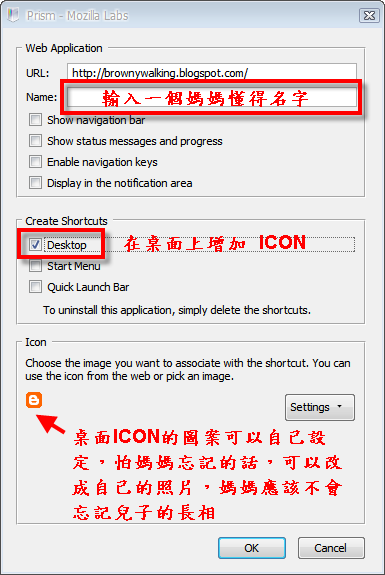
如果沒有 Firefox 的話可不可以使用這個軟體呢,其實是可以的,只是就沒有像上面介紹的這麼方便,對應的網址 (也就是上圖 URL 的欄位) 得靠自己手動輸入。
Prism 的火狐套件 @ https://addons.mozilla.org/en-US/firefox/addon/6665
Prism 的官方網站 @ http://labs.mozilla.com/projects/prism/
...
2009-04-05

最近 Twitter 在各大 Web2.0 的網站可說是搶盡鋒頭,甚至有 Google 即將以天價收購的流言!其實 Twitter 剛推出的時候,我是抱著一種 “這玩意有啥好玩的心態”去註冊帳號的,註冊之後也很少在用...
如果要我向一個沒有聽過 Twitter 的鄉民來介紹這個玩意的話,我大概會這樣形容:一個 blog 平台,但是限制每篇文章的字數只能在 140 個字以內。乍聽之下似乎真的沒什麼吸引力,但是一直到 撲浪(Plurk) 出現之後,我才又翻開我早就註冊號的 Twitter 帳號出來把玩!
Twitter 和 Plurk 的本質其實是差不多的,都是一種 新型態的資訊交流方式,以他超淺顯易懂的介面,獲得大家的喜愛!如果要我說出 Twitter 之所以會吸引這麼多人的原因,就功能面來說實在想不太出來。套一句 小丑 的話 “Don’t be so serious (沒那麼正經)” 或許就是 Twitter 的最佳寫照吧!
用了 Twitter 一陣子之後,我感覺到自己 Blog 發文的動力減弱了。Blog 讓每個人都有機會可以向世界發聲,但是日常生活中的瑣碎小事也寫成一篇 Blog 不免會有一種“一行文”的心虛感。但 Twitter 打破了這個尷尬,讓我們可以很自在的在網路上發表 如“今天早餐吃了肉鬆蛋餅,真幸福”這類的碎碎念。
或許每個人都有自己的想法,但是不見得每個人都 需要 or 有這個動力 把自己的想法寫成大眾看的懂得文章。我感覺 blog 比較像 generalization (大眾化),而 twitter 則是往 personal (個人化) 和 group (群組) 的方向走。在 Twitter 的世界裡不需要擔心寫的東西會不會讓別人看不懂,因為本來就只希望給看的懂得人看,對吧!
Blog 當然也可以做到相同的事,只是他太嚴肅了!OK,回到正題,這個週末就來 分享一些我覺得不錯的 twitter gadget,如果你還不知道什麼是 Twitter 的話,請看 不來恩的介紹。
1. 發佈 Twit 的 Firefox 套件 TwitKit

有許多 Firefox 的套件,提供 user 方便的透過瀏覽器就可以 發 twitter 文,當中我選擇的是 TwitKit,如上圖所示,按裝完成後會新增一個 小鳥 icon,點下去就可以在瀏覽器的左側邊欄 發推 or 回推!
2. 在 iGoogle 或 Gmail Sidebar 嵌入 Twitter Gadget

如上圖,我們也可以什麼都不用安裝,只要透過 iGoogle 或 Gmail Sidebar 就可以 追蹤or更新 自己or朋友 的 推文啦!詳細方法請參閱:How to install TwitterGadget for Gmail。
3. Google 也能透過關鍵字 搜尋最新的 Twitter 文

Twitter 的優勢除了不正經以外,另外一個大勝 Blog 的地方就在於他的速度。因為短小精幹,Twitter 上許多資訊經常是與事件同步的,Blog 的資訊則是偏向消化過後的整理,因此在即時性上面自然不如 Twitter。
因此,twitter search 也是最近相當熱的 Topic,如果可以在搜尋的時候,針對 Twitter 這種微網誌進行的話,或許可以找到更 第一手 的消息。
Twitter Search Results on Google 是一個 GreaseMonkey 的 Script,可以讓你 在 Google 的搜尋結果頁面 show 出最新幾筆 有包含輸入關鍵字 的 推文!
呼呼,以上幾個是 Browny 覺得頗實用的 twitter 工具,這樣一篇寫下來也差不多費了我一個多小時,也難怪用了 Twitter 之後就懶得發 Blog 文了,因為人都是有惰性的 XD。
今後,我會將一些覺得有趣的新聞、文章、軟體等等...,透過 Twitter 來分享,而 Browny Walking 則著重於 原創性的思考 和 整理的想法。可想而知,人生是被許多不重要的小事所填滿,而腦子願意花力氣思考的時間又很有限,Twitter 的資訊量必將遠遠的超越這裡。
所以,想要知道更多 Browny 的生活分享,就別忘記成為我的 twitter follower 喔,請點擊:成為 Browny Walking 的 Twitter Follower,耶!
...
2009-04-04

對於自己一直到今天才發現這個問題,的確還蠻驚訝的,難道是自己的腦袋思考的速度變慢了 @@…… 囧,似乎離題了,到底是什麼問題呢?
恩恩,是一個擁有 22 吋寬螢幕的宅哥的煩惱!宅哥每天最常用的工具就是 股哥,不過 Google Search Result Page 的寬度似乎是固定的,以致於讓宅哥有一種 “影印機把一份文件全都印在一張 A4 左半邊的 fu”。
二話不說,認真的翻了一下股哥,終於讓我找到了這個 GreaseMonkey Script,先來看看他的威力吧!

WoW ~ 頓時間有一種 A4 雙面列印、邊界全縮 印的滿滿滿 的舒暢感,這樣才不會浪費寬螢幕的大空間嘛,這個 Script 有以下三種功能:
1. 可以按 Alt + 1, 2 , 3 來設定你要以 1, 2, 3 欄檢視搜尋結果。
2. 如果你的螢幕解析度 or 瀏覽器縮的很小,會自動調成一欄 (真貼心)。
3. 會記憶你關掉瀏覽器以前最後一次的設定。
這麼好的 script 他的名字叫做:Multi-Column View of Google Search Results,至於該怎麼使用呢,請參閱 如何使用 GreaseMonkey。
...
訂閱:
文章 (Atom)


