2008-10-31

Published 星期五, 10月 31, 2008 by with 0 comment

[firefox] Read It Later 搭配 GReader 讓 Feed 管理更方便


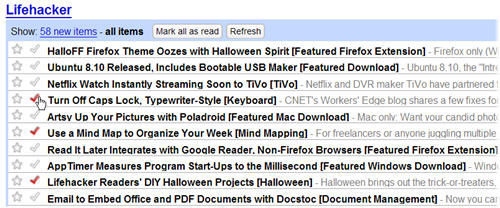
先前 介紹過的 Read It Later 經過多次的改版變的越來越好用了,現在最新版本結合 Google Reader,一旦安裝好 Read It Later 這個套件,進入 GReader 就可以看到在 Star mark 旁邊多了一個小勾勾。

每天面對大量的 RSS flood,我的閱讀習慣是先將那些 title 會引起我興趣的文章 mark 起來,不感興趣的就標成已閱讀,等到消化完所有 new items 後,再來細細品味那些感興趣的文章。

現在 Read It Later 推出了 GReader 工具,實在相當方便,隨手就能將感興趣的 RSS update 標示起來。另外還有許多好用的功能:

1. 支援離線閱讀

Read It Later 可以先將標示起來的網頁儲存下來,若無網路連結的時候依然可以在 Firefox 的 File 選單下的 Work Offline 下閱讀。
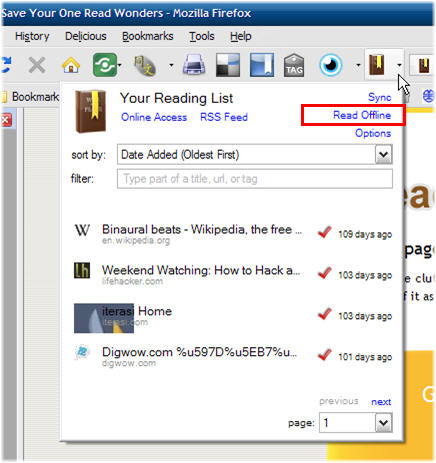


2. RSS更新你的閱讀清單 隨時隨地 Read It Later

Read It Later 會根據你的帳號,將你的閱讀清單 輸出 兩個 RSS Feed (Unread Items 和 Read Items),這樣一來在任何電腦都可以迅速的存取閱讀清單,甚至在手機上面也很方便!

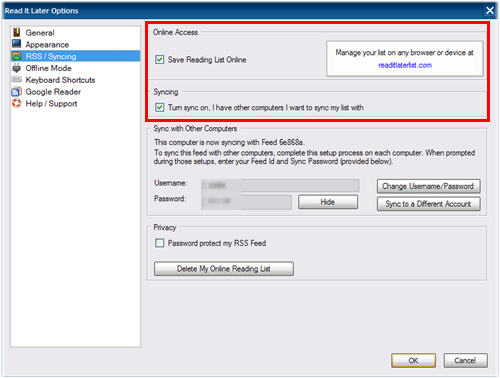
首先你要到選項設定中的 RSS/Syncing 選單中,將 Online Access 和 Syncing 兩個欄位都打勾起來。


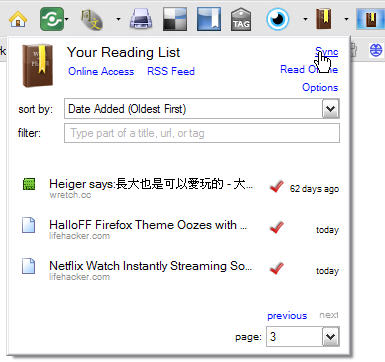
接著當你標示好閱讀清單以後,按一下 Sync 按鈕,閱讀清單就會立刻更新至 RSS Feed 囉。


3. 抓取連結進閱讀清單的快捷鍵

當遇到這種很多連結的資訊整合網頁時,如果你想要將感興趣的文章加入 Reading List 是 不需要 一個一個打開連結然後在勾選網址列的 Read Later 小勾勾的喔。
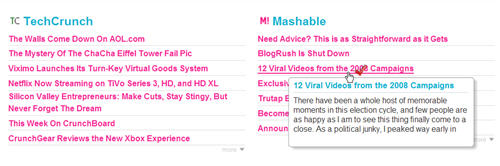


只需要在瀏覽器的右下角狀態列的位置,點一下那個紅色小勾勾,然後在想要 Read Later 的連結上點一下,就可以迅速的加入閱讀清單囉,遇到這種大量連結的新聞聚合頁面很不錯用!



講這麼多還是搞不懂,不如看看 Demo 吧:


試試看 Read It Later @ http://readitlaterlist.com/
Read More
      edit
Published 星期五, 10月 31, 2008 by with 4 comments

[webapp] 超大容量1TB 打造線上多媒體平台 - Oosah


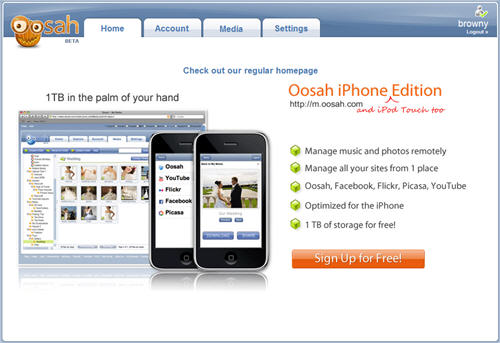
什麼,1TB (1000 GB) 的免費分享空間,這點實在令人眼睛為之一亮,還沒看過免費的網路空間容量那麼大的,相當於200多片DVD 的容量,連 Gmail 都輸了!

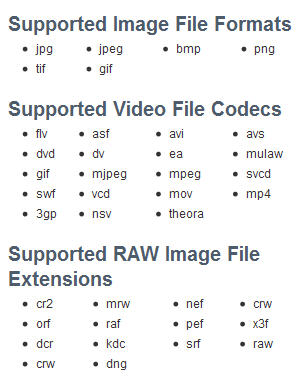
Oosah 是一個線上多媒體平台,希望將你所有 本機的 或者 社群網路上的 影音媒體通通包進來,透過這樣一個超大容量的空間 整合管理你所有的多媒體檔案,來瞧瞧他支援的檔案格式有哪些 (如下圖),可以看到大多是 以影音檔為主


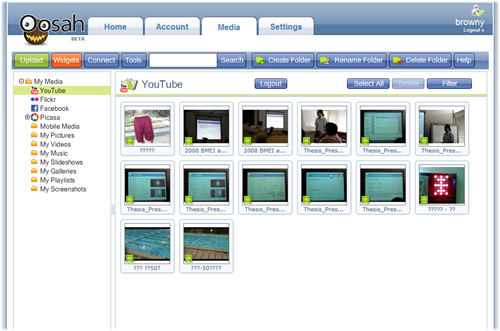
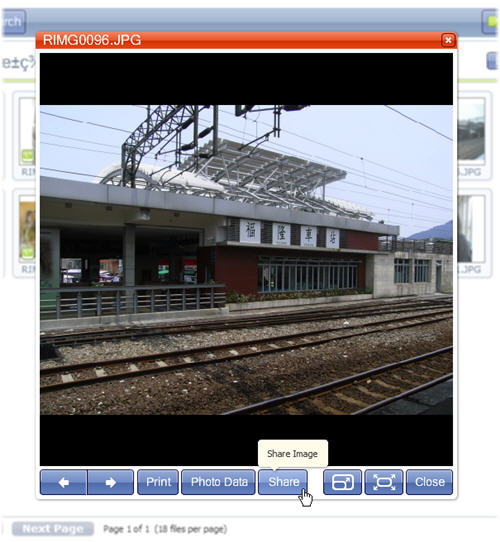
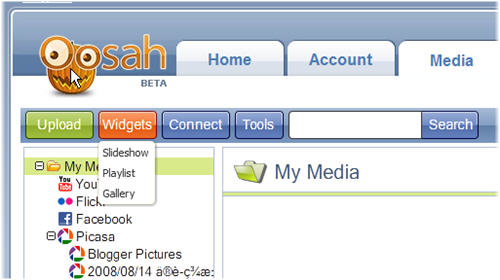
怎麼說他是一個多媒體平台呢,來看看他的 Media 管理介面 (如下圖)。其實就很像一個檔案總管的樣子,左側欄位是預設的一些資料夾,比較特別的是 Oosah 可以自動連結到四個影音社群網站,分別為 YoutubeFlickr (Flickr 測試後似乎不 work)、PicasaFacebook,讓 你可以直接透過這個平台管理、分享和發佈這些影音內容

透過上方工具列的 Connect 按鈕,自動連結到你的社群網站帳號,不管是出遊照片或者收集的搞笑影片,不到幾秒通通可以在 Oosah 這個平台上播放、管理和分享!


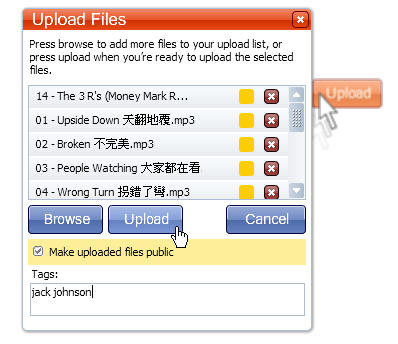
上傳的介面相當簡單,也 支援一次選取多個檔案進行上傳,還可以加上 Tags此外 Ooash 還提供了一些方便整合分享的 Widget (Slideshow、Playlist 和 Gallery),你可以透過簡單的拖拉方式,將照片影音做各種不同的組合和朋友分享!


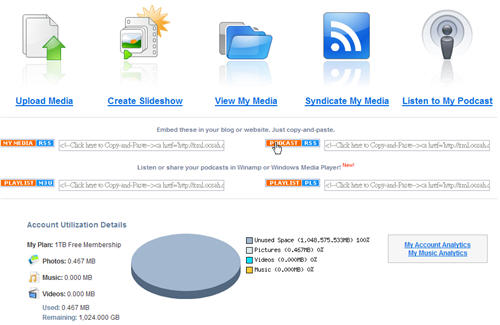
甚至,Ooash 還提供 RSS Feed 讓你的好友即時追蹤你最新上傳影音檔。唯一的缺點就是,似乎沒有提供檔案下載的功能 (或是我沒找到方法 XD),要不然就可以拿來當網路硬碟啦。看看下面的剩餘空間,還剩 1000 GB,心動了嗎?


試試看 Ooash @ http://www.oosah.com/

Read More
      edit

2008-10-29

Published 星期三, 10月 29, 2008 by with 2 comments

[freeware] 免費的字型預覽、字型管理軟體 - Cfont Pro


文書處理的時候,心血來潮想要挑一些 "不一樣" 的字體來增加美感,不過光看字型的名稱,並不容易知道真實呈現的感覺如何;再說有時候下載了一種字體,是不是可以先預覽一下再考慮要不要安裝呢?

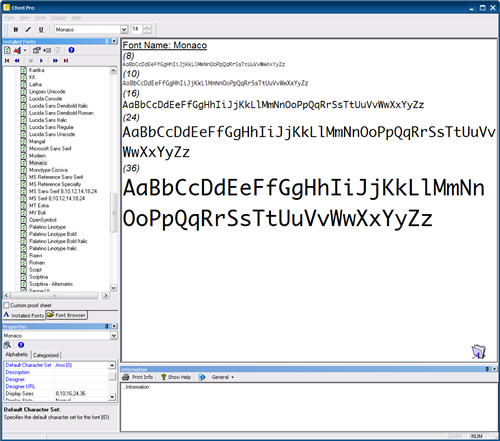
Cfont Pro 這個字體管理的免費軟體,讓你方便的管理眾多的字型。預設的視窗當中,左側欄位的Installed Fonts 頁籤會顯示本機所安裝的所有字形,只要輕輕的點選其中一個字型,就可以在右側框框預覽這個字型在各種 size 的視覺呈現!


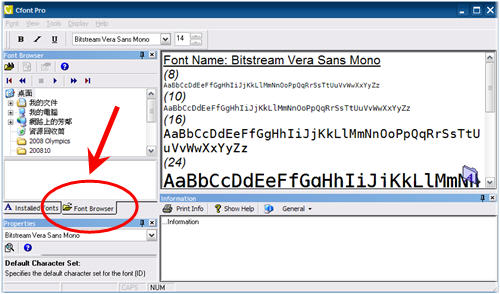
就算你還沒安裝字體,一樣可以預覽唷,How? 切換到 Font Browser 頁籤,選擇尚未安裝的字體路徑,一樣可以在右邊預覽這個字體。

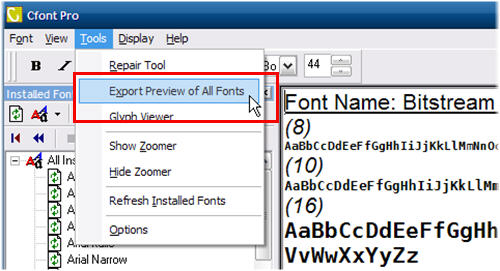
還有一個蠻有用的功能就是他可以 將所有字體檔案輸出成 Html 或者 RTF 檔 (如下圖),方便作一個字體的型錄,對於網頁設計或者美工編輯應該也有所幫助!


不過這個軟體似乎沒辦法顯示中文字體,中文字體的話可以參考另外一套 重灌狂人 介紹的 AMP Font Viewer。當然 Cfont Pro 還有許多功能,不單單只是一個簡單的 Viewer,這方面就交給常和字型打交道的人慢慢研究啦。

試試看 Cfont Pro @ http://www.cfontpro.com/

p.s. 最近在找一些 適合用來 programming 的字體,發現 Monaco 這個字型還不賴唷,推薦一發 XD....


Read More
      edit

2008-10-25

Published 星期六, 10月 25, 2008 by with 3 comments

[firefox] 拖拖拉拉 和右鍵選單說掰掰 - Drag and Drop Zone


類似 之前介紹過 Super Drag and GoDrag and Drop Zone 利用拖拉方塊的方式,省去按右鍵選的的麻煩....

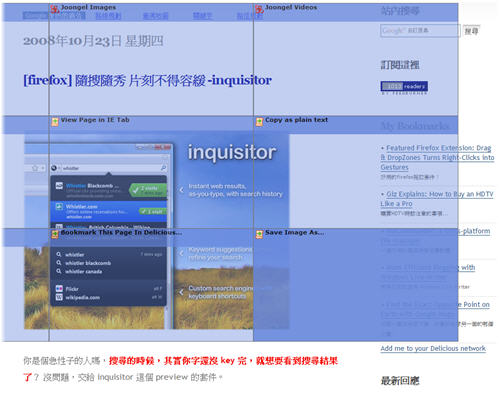
它將背景切割為許多不同功能的區塊,如上圖。可以 將各種搜尋引擎,或者右鍵選單的動作,指定到每一個方塊

當你要另存網頁上的一張圖片,只需要用滑鼠將那張圖片拖曳到先前設定好的另存圖片區塊,省下按右鍵選單的麻煩!

又或者在網路的文章中看到一個單字,想要上 Google 搜尋一下,也可以直接選取該單字,一樣拖曳到先前設定好的 Google Search 方塊,省下複製貼上的動作!

利用分割視窗產生不同的方塊來對應不同的動作,再用拖拉的方式來實現,蠻有創意的想法,實做起來也很方便,與大家分享!


試試看 Drag and Drop Zone @ https://addons.mozilla.org/en-US/firefox/addon/5595


Read More
      edit

2008-10-23

Published 星期四, 10月 23, 2008 by with 0 comment

[firefox] 隨搜隨秀 片刻不得容緩 -inquisitor


你是個急性子的人嗎,搜尋的時候,其實你字還沒 key 完,就想要看到搜尋結果了? 沒問題,交給 inquisitor 這個 preview 的套件。


安裝完以後,可以看到 firefox 右上角的搜尋列多了一個 inquisitor 引擎,在其中輸入關鍵字,便可以立即看到搜尋結果。不僅如此,還有常用關鍵字的建議喔!有時候搜尋的英文關鍵字拼錯了便可以立刻更正,哈哈!

試試看 inquisitor @ https://addons.mozilla.org/en-US/firefox/addon/9251


Read More
      edit
Published 星期四, 10月 23, 2008 by with 0 comment

[webapp] 書籤、RSS和搜尋 一頁搞定 - 43Marks


有網路,不管走到天涯海角,不管用的是不是自己的電腦,一樣都可以有賓至如歸的感覺。最近 iGoogle 又新添不少設計,單單在一個 iGoogle 首頁,你已經可以掌握世界!

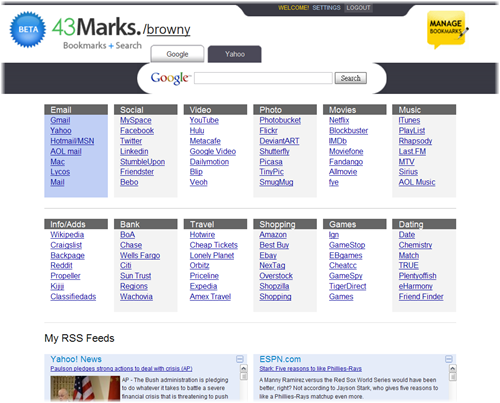
43Marks 一樣是個類似的應用,他整合了 書籤、RSS Feeds 還有搜尋列,免費註冊後就可以修改打造屬於自己的完美資訊頁面,這個頁面會有一個專屬的網址,也就是說不用像 iGoogle 登入帳號才看的到,所以也要小心放了不該放的被抓包啦!

試試看 43Marks @ http://43marks.com/


Read More
      edit
Published 星期四, 10月 23, 2008 by with 4 comments

[funny] 現實絕不是你想像的那樣!


新職員報到......


老板:萬分歡迎,沒有你我們的公司肯定大不一樣!


職員:如果工作太累,搞不好我會辭職的
老板:放心,我不會讓這樣的事情發生的!
職員:我雙休日可以休息嗎?
老板:當然了!這是底線!
職員:平時會天天加班到凌晨嗎?
老板:不可能,誰告訴你的?
職員:有餐費補貼嗎?
老板:還用說嗎,絕對比同行都高!
職員:有沒有工作猝死的風險?
老板:不會!你怎麼會有這種念頭?
職員:公司會定期組織旅遊嗎?
老板:這是我們的明文規定!
職員:那我需要準時上班嗎?
老板:不,看情況吧
職員:工資呢?會準時發嗎?
老板:一向如此!
職員:事情全是新員工做嗎?
老板:怎麼可能,你上頭還有很多資深同事!
職員:如果領導職位有空缺,我可以參與競爭嗎啊?
老板:毫無疑問,這是我們公司賴以生存的機制!
職員:你不會是在騙我吧?


(抱歉!順序顛倒了-請由下往上讀)


Read More
      edit

2008-10-22

Published 星期三, 10月 22, 2008 by with 0 comment

[murmur] 最近咳嗽不止 感謝老媽的冰糖燉大梨


最近被傳染感冒,雖然靠著堅強的意志力將病毒壓了下去,喉嚨的癢還是無法根治,三不五時的就想要給他咳一下,實在是蠻煩的!

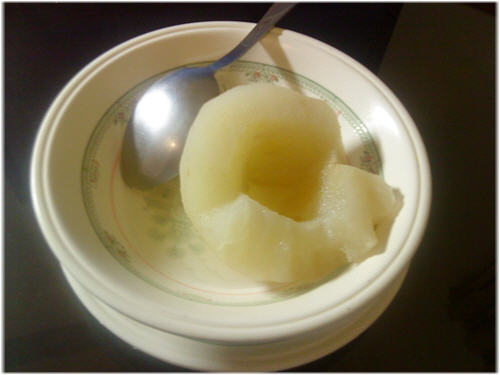
老媽看到我東咳一下西咳一下也不是個辦法,特別為我搞了個 冰糖燉大梨,原本清涼爽脆的水梨,被那麼一燉,變的柔嫩又多汁,搭配甜度剛好的糖水,熱熱的喝起來感覺還真不錯,感謝老媽的密技。希望這次可以將咳嗽一舉掃除!


Read More
      edit

2008-10-19

Published 星期日, 10月 19, 2008 by with 2 comments

[tip] 怎麼搭最省時 - 規劃路線的兩款實用工具


前陣子在研究怎樣的乘車方式到公司最為便捷省時,無意間發現了 兩個不錯的路徑規劃工具 分享給各位!

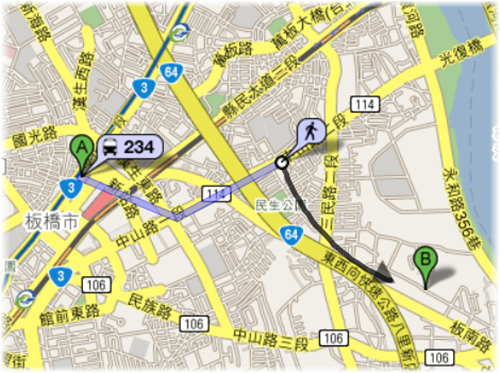
第一個就是 Google 結合 Google Map 推出的 大眾運輸行程規劃,只要輸入 出發地 和 目的地,按下 規劃路線,Google 就會自動幫你找出有哪些大眾運輸可以抵達,並 列出各種策略約略會耗費的時間


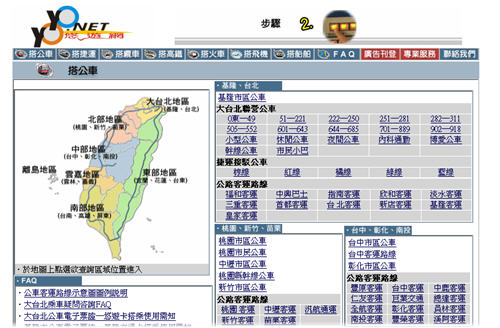
知道大概有哪些 公車 可以搭乘以後,詳細的公車站點 則可以到 yoyoNET 悠遊網 來查詢,因為有時候 Google Map 裡面的公車站點並不是最新的,可以在到這邊進行確認!


條條道路通羅馬,但是不同時段有不同的車流狀況,所耗費的時間其實不一定和距離成正比。最好的方式就是實際的走一遍,並大概作一下統計的分析,就可以找到最佳的通勤路線,省下不少時間!

你也有不錯的路徑規劃工具嗎,歡迎與 browny 分享 :)


Read More

      edit

2008-10-16

Published 星期四, 10月 16, 2008 by with 0 comment

[webapp] 一時想不起來這個單字怎麼拼 - Tip of My Tongue


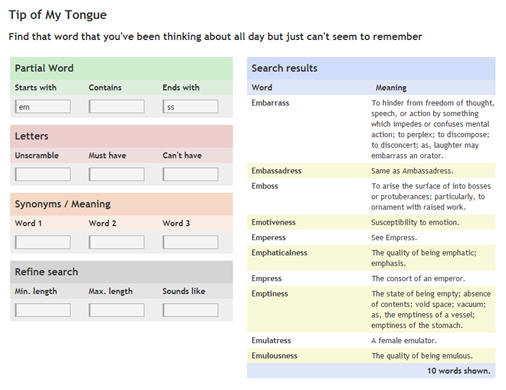
曾經遇過這種窘況嗎?明明腦中浮現一個英文單字但就是百思不得其解。要翻英文字典又不知道該從何翻起。有沒有什麼方法可以幫你找出那個會讓你恍然大悟的 "啊~" 一聲的單字呢!

Tip of My Tongue 這個貼心的服務還真有趣,讓你可以就你所知微薄的線索來找尋那個瘋狂吊你胃口的單字,呵呵!

試試看 Tip of My Tongue @ http://chir.ag/phernalia/tip-of-my-tongue/


Read More
      edit
Published 星期四, 10月 16, 2008 by with 0 comment

[tip] 神奇的跳字快捷鍵


神奇的快速鍵,適用於文字輸入模式 (例如 Word ) 的狀態下!Ctrl + 右箭頭 or 左箭頭,你就會發現 輸入游標是以單字為單位來位移 (如上影片 demo),對於懶的用滑鼠的人來說,是一大利器!

p.s. 這對英文來說比較有意義,中文的話單字就是一個字,和直接按左右鍵是沒差別低.....


Read More

      edit

2008-10-14

Published 星期二, 10月 14, 2008 by with 0 comment

[firefox] 透視連結的背後 搜尋更上一層樓 - ChunkIt


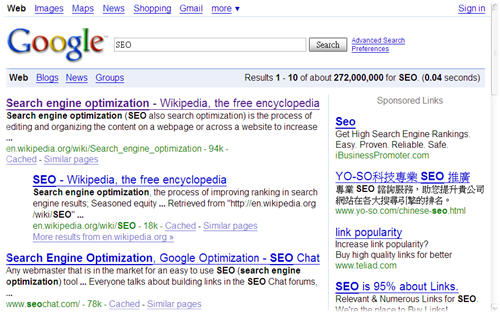
今天和大家分享一個 輔助搜尋 的好用軟體,他的概念很簡單,直接舉例來說好了!假設你用 Google 搜尋 "SEO" 這個關鍵字,會得到如下圖的搜尋結果頁面。

通常擺在第一順位的資料是搜尋引擎認為最相關的資料,但有時候不一定是你所要的。我們透過 搜尋結果的字詞一小段摘要 來判斷要不要點進去看。


但是有時候光靠這一點線索還是會造成判斷錯誤,點進去才發現一點也不搭嘎!有沒有辦法可以讓我們不需要點進去,就可以透視其內容

是的,ChunkIt 的精神就在於此!它將 關鍵字 又向下挖了一層,透過 ChunkIt 來搜尋 "SEO" 的話 結果 如下圖。紅色框框裡代表點擊進入 第一個搜尋結果頁面後,你所會看到擁有 "SEO" 這個 keyword 的各個段落 (p.s. 點擊該段落,右邊的 panel 就會馬上跳到那個段落喔...)

那麼你就可以更精準的判斷,這個搜尋結果值不值得點進去看。也可以輔助你發現這些連結背後是不是有更豐富的資訊,真的讓找資料又更有效率了許多!


來一段影片介紹如下,詳細的軟體特色和使用說明在 這裡,這裡只做個拋磚引玉的分享(Step by Step 教學太累啦 XD),如果在使用上有什麼點子和新發現也歡迎和我分享 :)


試試看 ChunkIt @ http://www.tigerlogic.com/ChunkIt/


Read More
      edit

2008-10-13

Published 星期一, 10月 13, 2008 by with 3 comments

[freeware] 極簡深藍好安裝的 XP 佈景主題


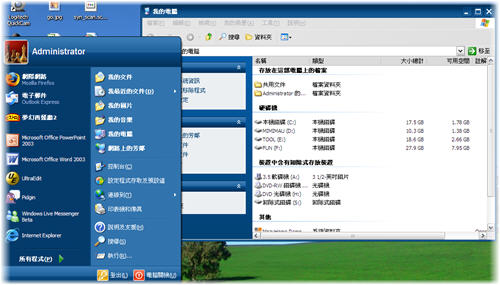
和大家分享一個 簡單又清爽的 XP 佈景主題,優點是 安裝非常的簡單,質感也很不錯!

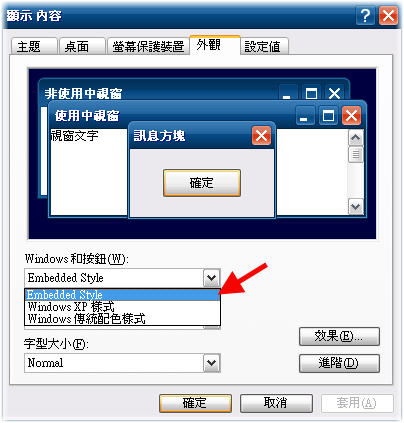
下載後執行,安裝完畢以後直接在桌面上 點滑鼠右鍵內容,進入 外觀 的頁籤在 Windows和按鈕 選擇 Embedded Style 就大功告成啦!


試試看 Embedded Style @ 載點1 載點2


Read More
      edit

2008-10-12

Published 星期日, 10月 12, 2008 by with 0 comment

[firefox] 火狐螢幕錄像小套件 - CaptureFox


螢幕錄像有相當多 免費的 軟體可以選擇,像是 CamStudioSCREEN2EXE 雖然沒有包羅萬象的功能,但是螢幕動作錄製、聲音輸出等基本功能也都一應俱全!

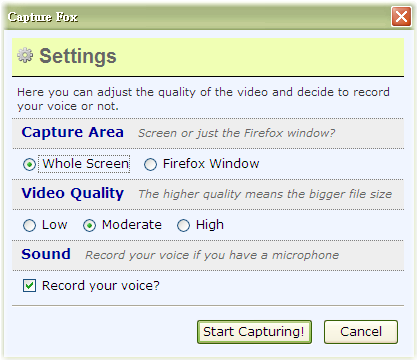
今天介紹的這個 Screen Recorder 是一個 Firefox 套件,叫做 CaptureFox!如果你要錄製 Firefox 瀏覽器當中的一舉一動,利用這個套件就不需要在額外開啟 螢幕擷取錄像程式了。此外,不僅限於錄製 瀏覽器視窗 (Firefox Window) 內的範圍,還有 全螢幕 (Whole Screen) 的範圍可供選擇。

輸出的影片檔案格式為 .avi 檔,也有聲音錄製的部分,是一個陽春但不失方便簡單螢幕錄影工具,分享給大家!

試試看 CaptureFox @ https://addons.mozilla.org/en-US/firefox/addon/8090


Read More
      edit

2008-10-10

Published 星期五, 10月 10, 2008 by with 0 comment

[webapp] 幫 Youtube 影片加上可點擊連結 - Linked Tube

<a href="http://www.linkedtube.com/Z7ztr5-Uh0gdf8915804e2351f312342b265487375d.htm">LinkedTube</a>

Youtube 影片加上一個可點擊的連結按鈕,不僅可以當作影片的輔助說明!甚至用在廣告影片相當有用,譬如在廣告影片上放上一個 Link 連到該產品的網站!

上面的影片就是 browny 歷經 21 天成功嶺受訓的回憶,這首歌算是 在服役的日子裡唯一可以光明正大聽的流行歌曲吧,科科!你也可以 透過 LinkedTube 這個網站來幫 Youtube 影片加上連結按鈕唷,方法相當簡單就不多做介紹啦,請服用!


試試看 LinkedTube @ http://www.linkedtube.com/

Read More
      edit