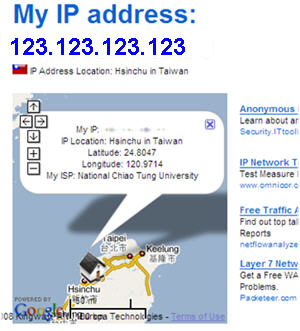
你聽過 GPS (Global Positioning System) 全球衛星定位系統,但你聽過 IP 定位系統 嗎 XD,這個網站 提供 IP 定位服務,輸入你要查詢的 IP,他就會在 Google Map 地圖上 show 出這個 IP 所在的地理位置、ISP、Host Name 甚至 經緯度的資訊,甚至可以切換成 address view!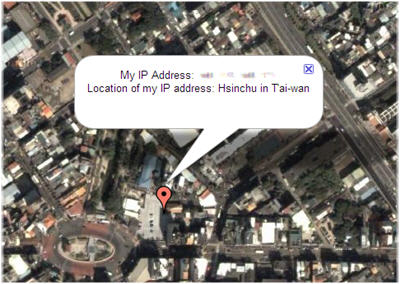
不過沒有註冊的使用者,一天所能查詢的比數有限制 (兩三次吧),免費註冊後的會員每天可以查 50 筆,有時候忘記電腦 IP 的時候,又懶得進 cmd 打 ipconfig -all 的時候,可以上去查查,另外 相信這也是徵信業者不可或缺的 Freeware,XD!
試試看 IP-adress.com @ http://www.ip-adress.com/ipaddresstolocation/
2008-03-30
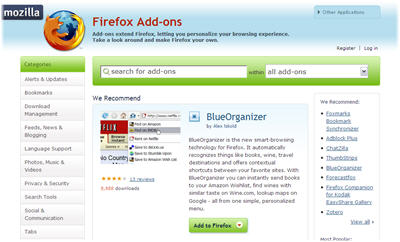
雖然說好像是舊聞了,不過還是跟各位愛好 firefox 的朋友們說一下,firefox 套件的 新首頁 增加了 推薦套件 的元素,由 網站評選 或 使用者最常最下載 等方式作評比排序 ,很直覺的呈現在新首頁...
熱愛嘗試各樣新鮮火狐套件的你,不妨偶爾拜訪一下 火狐套件的新首頁,也許又一個新的實用套件被你找到囉 ,當然有什麼好康的要記得和我說 :)
試試看 Firefox Add-Ons @ https://addons.mozilla.org/en-US/firefox/
2008-03-28
圖文並茂且引經據典想必是 Blogger 寫作奉為圭臬的一種準則,有時候一篇文章適時的擺上一張好圖 (值班正妹的話,不需考慮,絕對是好圖 ),更能夠引人入勝!
所以 Blogger 常需要花時間找相關的圖,或是參考資料連結等等...,現在 Zemanta 這個工具可以幫你減少花在這上面的時間唷,Browny 這裡不打算詳細介紹他的內容,大家可以簡單的看一下 Demo 影片...
這個工具目前應該是只支援英文 blog,雖然說這個點子可以減少 花在找圖 或是 引經據典的時間,但 Blog 不就是因為個人的特色而有吸引力嗎,當然篩選出來的圖片你也可以自行選用,但 依賴工具的感覺還是有點怪怪的,但是 不得不說 這樣的 Tool 的確還蠻有意思的 ( 如果他真的可以找到你想表達感覺的圖的話,但是有時候 圖片情感 不是那麼好搜尋的吧,我猜! ),和大家分享一下這樣的概念 :)
試試看 Zemanta @ http://www.zemanta.com/


2008-03-27
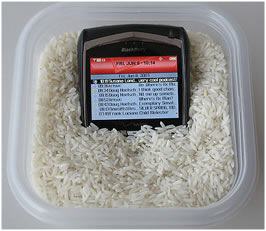
有時候不小心邊上廁所邊講手機,或是邊上廁所邊玩手機,一不小心手滑了,手機掉到馬桶裡該怎麼辦呢 XD,Digital Inspiration 提供大家的一個 泡水機存活攻略!
首先 趕緊把電源關掉 (如果電源本來是打開的話),然後先擦乾淨吧,之後衝到廚房 把機子放到米堆當中 (原來 米是天然的乾燥劑,可以把機子內多餘的濕氣吸乾淨呢!),如果機子的電池是可拆卸的的話,先拆下來分別放到米堆,乾燥會更快唷!
下次如果不小心發生這樣的慘劇時,不妨試試看好了,呵呵!
圖文來源 @ Digital Inspiration
2008-03-26
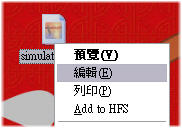
有圖有真相,Blogger 常常需要進行截圖和圖片編修的工作,我自己是用 SnagIt 這套軟體來截圖並且修改,今天介紹一個小小小軟體,用來 更改右鍵選單中的 "編輯" 所對應的影像編輯器,如果沒有經過設定的話,你在圖片上按右鍵然後點 "編輯",Windows 預設的影像編輯器 小畫家 就開啟了 ...
但是小畫家的功能往往不敷使用 (雖然有些神人可以用 小畫家畫蒙娜莉莎),那麼要怎麼把 "編輯" 這個選項 改成 開啟別的影像編輯器呢,imgeditor 是一個很小的免安裝軟體,供你自訂 各種圖檔的類型 所對應的影像編輯軟體,設定完成後,以後你在該檔案格式的圖片上面按右鍵 "編輯",就不再是用小畫家而是用你自訂的編輯軟體開啟囉 :)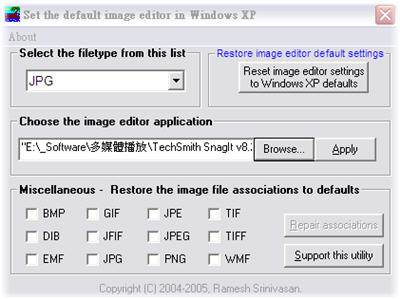
試試看 imgeditor @ http://windowsxp.mvps.org/imgeditor.htm
via [http://tinyurl.com/2hkm8q]
2008-03-24
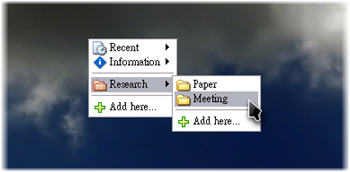
今天看到一個 快速存取常用資料夾 的小軟體 (from ghacks),只要在桌面空白處 連續點滑鼠左鍵兩下就會跑出 預設的一些常用路徑清單,供您快速進入該資料夾,大概是我用過 最直覺最有效率的 資料夾存取 軟體了,推薦給大家!
試試看 Direct Folders @ http://www.codesector.com/directfolders.php
2008-03-23
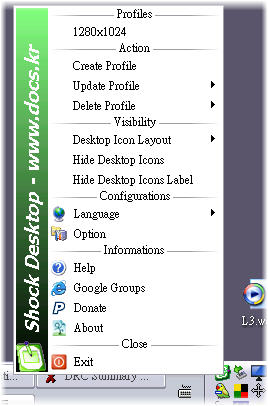
回到家裡用 遠端連線 使用學校的電腦,但是因為兩台電腦的螢幕大小不同,解析度調的也不一樣,所以每次回到學校,桌面上本來擺好好的捷徑圖示就被打亂了...
印象中有看過可以 儲存桌面圖示位置 的玩意,於是找到了這款 Shock Desktop,先把你的電腦桌面的圖示排的整整齊齊,再新建一個 Profile 把他存起來,以後如果被打亂的話,讀取之前存好的 Profile,桌面就恢復整整齊齊囉,給大家參考看看 :)
試試看 Shock Desktop @ http://update.docs.kr/entry/Download-Shock-Desktop-en
2008-03-22

免費的完整版 EverNote 來囉,Giveaway of the Day 推出了免費下載 EverNote 2.2 完整版,他是一個相當好用的筆記軟體呢,我目前用到最好用的 (最近在看看 Diigo 表現如何),電腦玩物 也有很詳細的介紹,要搶要快喔!
免費下載 @ http://www.giveawayoftheday.com/evernote-beta/

選舉戰況激烈,藍綠雙方攻城掠地,不妨來個骰子遊戲輕鬆一下吧,雖然說是半憑運氣,但是 如何攻,攻哪裡還真是門大學問呢,首先選擇 Players 的人數,建議新手先從 2 人開始,就是你和一個電腦 Bot PK!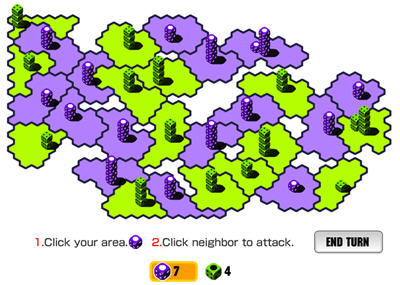
遊戲的規則其實蠻簡單的,網站上連說明都沒有,Browny 在這邊解釋一下好了,首先自己是紫色的一方,然後敵方是綠色的,遊戲的最終勝利就是將地圖上的土地,全部變成紫色!
如何攻城掠地呢,就像網頁上寫的,選擇自己的一個地,然後選一個鄰近的敵地,然後骰骰子比點數大小,贏的話你的骰子就會前進到敵方的地,並且留下一個骰子在原本的地!
下方的數字則是顯示出你佔地的面積吧,我猜,在每一回合結束後,會依據你佔地的面積,補給你骰子!在這裡 提供大家一個小秘訣,就是 切勿強攻,要邊攻邊守,領地的外圍最好骰子不要留的太少,否則輪到敵方回合照樣把你領地吃回來!
試試看 DiceWars @ http://tinyurl.com/mwhmk
2008-03-21
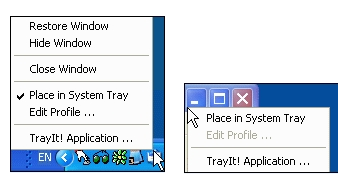
TrayIt 統一純喫茶,ㄜ,不是啦,他是一個可以 將任何視窗縮小到 右下角 System Tray 的免安裝小軟體,啟動後在視窗縮小鍵上面按滑鼠右鍵,可以看到 Place in System Tray,點下去之後再按一次縮小鍵,該視窗就收到 System Tray 當中啦!
你很捨不得關掉某些視窗,又覺得他很佔 工具列的空間嗎,Tray It 吧!
試試看 TrayIt @ http://www.teamcti.com/trayit/trayit.htm

總是覺得一天 24 小時不夠用嗎,常常有很忙 的 fu,可是每當太陽下山一天過去了,才發現什麼正事也沒做到,Get Thing Done 這個方法,或許可以幫助你喔...
Getting Thing Done 簡稱 GTD,是一種管理行動的方法 (action management method)。由 David Allen 所提出。不同於其他的 時間管理方法,GTD 最重要的點子就是 依據任務和其本身相關的資訊來對各種任務作分類管理 (grouping tasks by the context),由於我們大腦的提醒系統 (reminder system) 是相當沒有效率的,尤其對於時間和地點的記憶!因此,GTD 主張 腦子應用來思考而非記憶!
以下就 Wikipedia 上所描述的 GTD 和大家做一個簡單的介紹:
物有本末先後,事有輕重緩急,我們每天所 需要處理的事情 (task) 千奇百怪,GTD 強調的並非先將 事件的優先特性 排列出來。Allen 強調的兩大觀念是 Control 和 Perspective,對你要處理的事情充分的掌控,並且對他有透徹的瞭解!
簡單來說,GTD 的哲學就是 將你所要處理的所有事情 變的容易 紀錄、追蹤、和取得其所有相關的資訊。平常我們會在桌面上放一些黃色便條紙來提醒我們有什麼事情該記得做,我們可以把 GTD 想像成一個更強大的便條紙系統!
詳細的 GTD 流程以及其中更細節的概念,一邊介紹 GTD inbox 這個 利用 Gmail 介面來做 GTD 的火狐套件,一邊再說明吧 :)
安裝完 GTD inbox 以後,重新開啟 Gmail 便會看到以下的畫面: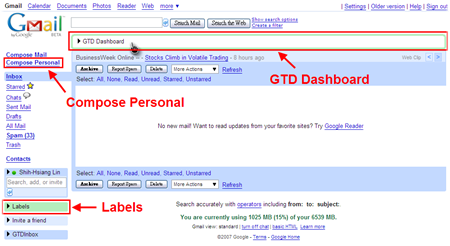
打開 GTD Dashboard 可以看到下面的畫面, 紅藍綠三個框框便是 GTD 當中的核心概念: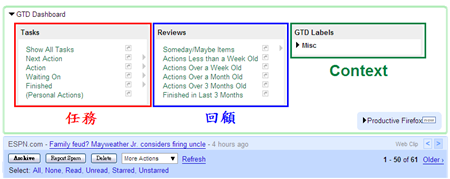
透過 Gmail 來進行任務管理實在是個蠻聰明的法子,怎麼說呢,因為日常生活中所謂的任務,通常有兩種來源,一種就是你自己想去做的是 (上方的 Compose Personal, 就是自己寫信給自己 XD),一種就是你被要求去做的事 (老闆叫你交一份報告,秘書叫你給他一份身份證影印本之類的...),而 被要求去做 這件事 在現今資訊發達的社會,越來越常是透過 Email 來傳遞了!所以 直接在 Gmail 當中進行任務的管理其實是蠻直覺的!
GTD Dashboard 其實就是一個 鳥瞰式的管理介面,透過他來 追蹤你下一步該做什麼,有哪些該做的事,還有已經完成了哪些事 等等,在收到任務的一開始,若是有良好的分類與思考,等到任務一多的時候,就不會茫然無從了!
GTD Inbox 提到的一個概念就是,保持你的 Inbox 暢空,將所有 受迫性任務 和 自發性任務 做良好的分類,分類完之後將所有郵件 都 Archieve 到 All Mail 當中,保持你的郵件箱 暢通無阻,也意味著你的腦袋不需要時時刻刻擔心 什麼該做 或是 什麼事該先做 這類雜事!
1. 一個工作流程式的任務提醒
第一個紅色框框 (Tasks) 的概念就是,將任務以 流程式的方式 分門別類,幾點說明如下:
1.1 如果該任務兩分鐘內就可以完成的話,就立刻幹掉他!! (例如:有人麻煩你轉寄一封 Email 給某某,這種滑鼠點幾下的事情最好趕快做掉,以免之後忘記)...
1.2 今天要做完的事,規類到 Next Action...
1.3 必須要做完的事 (不一定要今天完成的),規類到 Action...
1.4 必須要等候他人的回應才能繼續做下去的任務,規類到 Waiting on。(例如:你送了一個公文給上司簽署,要等到他的章蓋下去你才能繼續完成那份公文流程)...
1.5 也許有空可以做,或者不一定必要完成的事情,規類到 Someday...
雖然一開始 GTD 說是不先考慮各個事件的優先權,但是 在流程式的分類過程當中,已經大致的將優先權理清了,剩下的就是讓你更彈性的變動,而這樣的 工作流程提醒,可以 讓你的大腦減少更多的時間花在 回憶 那些若有似無,好像有什麼還沒做的感覺上!
2. 定期回頭檢視並對任務進行調整
第二個藍色框框 (Review) 的概念就是,讓你可以 定期回頭檢視自己任務分門別類的方式,來達到越來越好的最佳化,你可以看一看 哪些 任務 (Action ) 已經在你的清單上停留了 一週、一月甚至三個月了,提醒自己要加強執行力,或者看看哪些是你已經完成的任務,增加一下成就感也不錯,呵呵!
3. 將任務以不同的 Project 或者 執行的地點來分門別類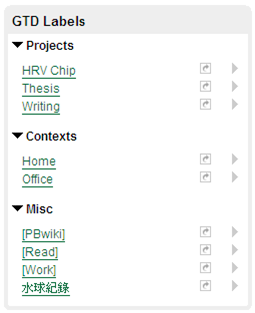
第三個綠色框框 (Contest) 則是用來 加強任務和其周遭的相關性做更強的連結,除了將任務以 流程式的方式來規類以外 (類似垂直似的分類),還可以利用 Gmail 內的 Labels 來將任務更細分 (水平似的分類),例如內建的有 Projects 和 Contexts 兩個預設的 Labels 項目,根據你的任務是屬於你正在進行的哪一個 Project 來分類,或者是 根據 該任務的執行地點 (家裡 或者 辦公室等等...) 來分類!
為什麼要這麼做呢,好聽的說法就是更強化了兩大概念 Control 和 Perspective,簡單的說法:就是防呆,因為即使你知道了你有哪些事該做,該在哪裡做該、在何時做,依然是很費腦的,所以將任務以 labels 的方式細分,讓你時時刻刻都知道 what are you doing & what are you doing for ?
經過了上面的介紹是不是覺得 GTD inbox 這套工具很不錯呢,Browny 也正在感受 GTD 的魅力當中,所以和大家分享一下囉,更多 GTD 的細節可以在 Wikipedia 找到喔! 另外也可以參考一下先前的一篇文章:如何有效率的完成任務 - Get You Organized,至於詳細的操作細節在這裡就不再另做說明啦,請參考 GTD inbox 的官方網站 使用手冊!
套用一句電視冠軍常用問句:請問你覺得 GTD 對你來說是什麼呢?
Browny:三思而後行!
試試看 GTD Inbox @ http://www.gtdgmail.com/
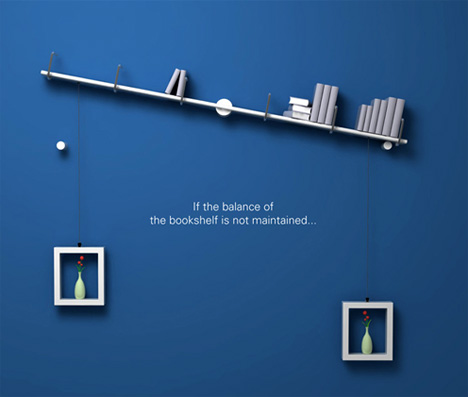
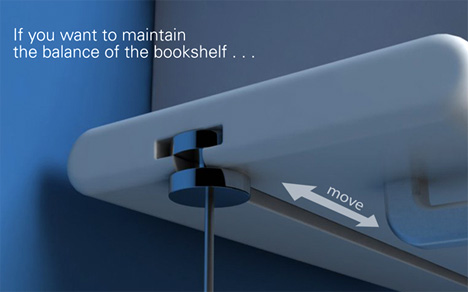
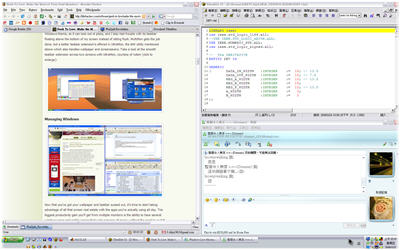
Lifehacker 提到小螢幕的優點即是 一心一用,因為螢幕空間不大,通常使用者一次只能將一個視窗最大化,也因此可以較為專注該視窗的任務!
在擁有了 1600*1200 以上的大螢幕時,往往會一次擺好多個視窗在桌面上,自以為能夠減少視窗的切換次數來達到比較高的效率,不過無形的時間卻花費在調整視窗的大小,還有不斷的移動視窗等等...,效率增加還是個問號?
先前有介紹過一款 Sizer: 視窗大小和位置 任你擺佈,用了一陣子之後發現,雖然他在客制化視窗大小上頭相當不錯,可是我只要看到桌面上還有空隙沒有塞滿視窗就會覺得怪怪的,然後也會不斷的移動那些視窗,反而多浪費了一些時間!
今天在 Lifehacker 找到了這個免費軟體 WinSplit,雖然不像 sizer 一樣可以自訂視窗的大小和排列的位置,但他預設的幾個視窗的排列 (其實就是不斷的做 1/2 等分) 其實已經很足夠了,也不會有任何多餘的空隙留下,如下方 DEMO,呵呵!有寬大螢幕的朋友可以試試看喔!
試試看 WinSplit @ http://reptils.free.fr/
2008-03-20
2008-03-19

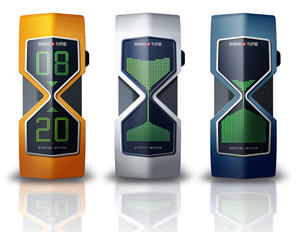

今天在 meeting 時因為昨晚熬夜趕報告頻頻打哈欠,忽然靈光一閃的點子,就是 哈欠眼鏡,如下圖:
這副眼鏡可以 自動偵測你一天內打哈欠的次數 和 頻率,透過鏡架兩旁的壓力 sensor,藉由人們打哈欠張大嘴 導致 鏡架受力的改變模式 來判斷 是否打了哈欠...
在你感到疲勞 或是 工作時數過長 哈欠連連的時候,它將 自動變成墨鏡 提醒你該休息了,哈哈!各位覺得這個點子怎麼樣呢 XD,會不會想買一副阿
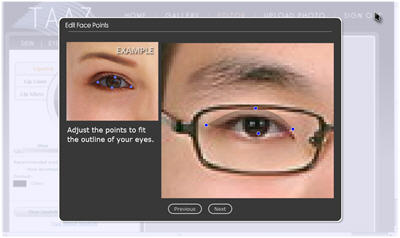
你想換一個不一樣的髮型嗎,塗上紫色的口紅看起來會是怎樣呢,我想這應該是一個偏向女性族群的網路應用,Tazz 讓你上傳自己的照片,然後開始 透過滑鼠 改頭換面!
怎麼說他是個偏向女性的應用呢,因為除了髮型以外,他還可以調整的有 膚色、眼影 和 口紅,把自己搞一個 109 煙燻妝 也是 OK 的,想要知道換了造型的自己看起來怎麼樣,不需要用自己的臉做實驗喔,哈哈,來看一下 DEMO!
試試看 TAAZ @ http://www.taaz.com/index.html
2008-03-18

3月29日出生的人,對於生活上的行為、決定會三思而後行。但他們也可能是任性、滑頭的傢伙,不容易掌控。不過,一旦知道有人真的是一本正經的在解決困擾,他們就會開始變得認真、嚴肅起來。3月29日出生的人不會讓人失望,在緊要關頭的時候,他們會盡一切力量堅持目標。
「理想主義」不但遍及他們所做的每一件事,也在他們的心中形成道德、正義的信念。對於這一天出生中發展較差的人而言,這種正義的信念會變成一種偏見,以及壓迫別人的傾向。相反地,發展較好的人則會謹守「不要評斷別人,以免被他人批判」的原則過日子。
3月29日出生的人,通常在早年就對世界和世事有先入為主的觀念,且終其一生都秉持著這種觀念。他們同時也會領悟自己在這個世界上,應該要做些什麼事。對他們而言,生命只不過是沿著一條道路前進--平穩、謙虛,甚至毫不留情地前進。雖然這天出生的人,做起事來可以有過人的表現,但是他們 欠缺大多數外向性格的人所具有的自我驅策力,以及渴望受到眾人激賞的需要。
謎:自我驅策力的確是少了點 XD
他們 對名不符實的虛勞十分厭惡 (完全正確),不過,這一點有時候是福不禍,因為有可能正由於不去強求高官厚祿,反而能獲得這些職位。就算命中注定要默默無聞,他們也不怨天尤人,他們會家庭中找到平靜和快樂;如果是獨自生活,那麼個人的興趣和嗜好,也可以使他們找到平靜和快樂。這一天出生的人,喜愛各種享樂和舒適的事,但是他們仍然必須謹防在自己的世界中迷失,或是被某些晦暗的情緒所影響。
心靈較進步、較高層次的3月29日出生的人很忠誠,值得信賴;至於那些發展較差的人,多會為達目的而格外狡詐無情。後者如果希望能夠提升層次,就 必須學習處理恐懼和偏執的傾向。大多數3月29日出生的人,都是絕佳的朋友、合夥人和伴侶,他們有一些討人喜歡的特性,別人也可以接受他們個性中比較奇怪的一面。
在這一天出生的人,是少數能夠自我解嘲的人,他們能夠清清楚楚地看到生命的諷刺。事實上,少有事物能夠逃得了他們的法眼,因為他們是非常仔細的社會觀察者。他們很清楚別人弱點缺失,對自己的優缺點當然也看得很清楚。
即使住在離出生地很遠的地方,3月29日出生的人也不會忘記自己的根。這天出生的人,有許多是一輩子都住在一個地方,感情豐富地收集各種回憶,對老友和同事也念念不忘。
建議
不要把自己的信念強加於別人身上,不是每個人都會同意你的看法。提防引起對立。驅策自己去創造成就。努力改善那些使你裹足不前的奇特個性,勿沉迷在其中。
謎:挖賽,這個實在是太中肯的建議了!謹記謹記!
從 貓事大吉 那邊看到的文章,對 Browny 來說還頗精準的,你也可以試試看 :)
試試看 全年生日性格表 @ http://mao4.com/?p=2159
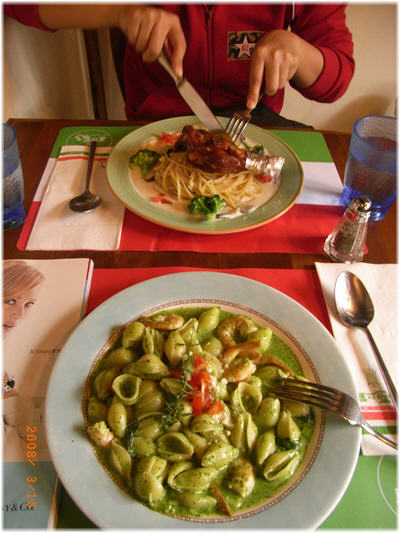
先前和 Joyce 去的一家位在園區內的義大利餐廳,餐點相當的多樣,神奇的是幾乎每一個套餐都有 "海鮮" 兩個字,我點了 XXXX 貝殼麵,前面忘記了,不過 麵真的很像貝殼 (偽海鮮),口感 Q 中帶勁,我還是第一次見識到!
Joyce 點的是雞腿義大利麵吧 (忘記名字了),總之 雞腿 是 皮脆肉嫩 相當不賴,當天去的時候是平日的中午,客人也是相當的多,改天再來嘗嘗不同的菜色...
餐廳的位址還蠻不顯眼的,招牌不大害我還找了一下, 提供一張照片供大家參考,地址上是寫 金山八街 46 號,不過他好像是在 金山街 上面啊 @@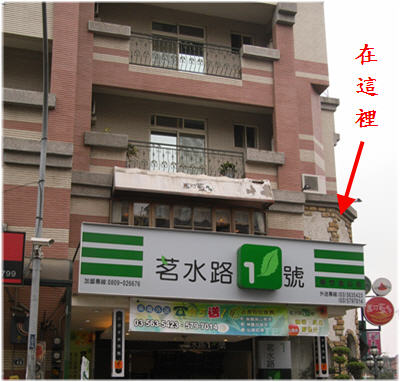
環境氣氛:★★
餐點滿意度:★★★★
價格:★★★
試試看 馬可藍多義大利餐廳 @ http://tinyurl.com/2l93hr
2008-03-17

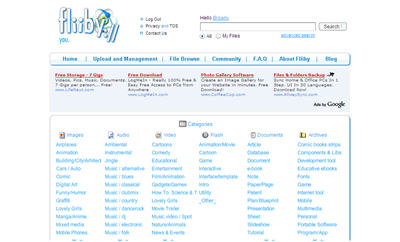
要將 fliiby 定位成一個線上儲存應用似乎是小看他了,除了可以 多重上傳單檔 100MB 以內的各種檔案 以外,針對 影音檔案 還有 即時線上的播放服務,有點像 Youtube,除此之外還可以 將你的檔案透過 Widget 的方式嵌入你的 Blog 或是網站來分享 給朋友...
網站的速度跑起來還蠻 順暢 的,介面弄得也頗華麗,對於檔案的 分類不僅支援 新建各種名稱的資料夾 還可以 自行下 Tag 定義,最後你還可以 到 File Browser 裡面 尋寶,看看有沒有人把一些珍貴的檔案公開出來,XD,如果你喜歡美女的話,image 和 video 裡面都有 lovely girl 這個分類可以試試看,接下來就看 DEMO 吧 :)
點 這裡 觀看大螢幕 Demo
試試看 fliiby @ http://fliiby.com/
2008-03-16
最危險的地方就是最安全的地方,電腦裡面有一些重要資料想要放在桌面上卻又不想給別人看到嗎,在桌面上弄一個隱形資料夾 來玩玩吧! 話不多說直接看以下影片示範!
步驟很簡單:首先在桌面新增一個資料夾,在輸入資料夾名稱的時候 按住 Alt 鍵 在依序按下 0160,你就會得到一個無名資料夾,接這就是把資料夾的圖示改成 "空白" XD,儼然就是一個桌面黑洞阿,把不想被看到的東西都丟進去吧,哈哈!
參考資料 @ http://tinyurl.com/3dvf4d
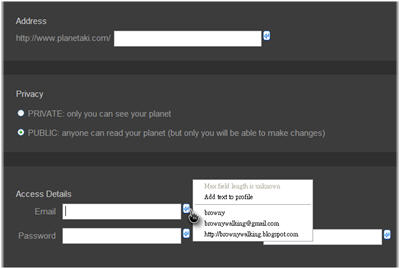
註冊網站、部落格留言 和 網路上登錄資料的時候,常常會需要填寫基本資料表格,不外乎是 使用者名稱、Email、網址等等,你厭倦了每一次填表格就要打一次落落長的 Email 或 住址 嗎?
InFormEnter 這個火狐套件可以預先讓你儲存一些常用的使用者資料,利用不同的 Profile 來分類你在網路想使用的身份,然後在每個 Profile 底下在輸入常用到的字詞 (例如:Email, WebPage 等等)...
設定完成後只要開啟的網頁中有可以填寫的表單,右方都會出現一個藍色小箭頭,點它然後再選擇 Profile 就可以快速的完成表格填寫囉,蠻簡單方便的表格填寫輔助工具,給大家參考看看囉 :)
試試看 InFormEnter @ http://tinyurl.com/yrpuy8
2008-03-15
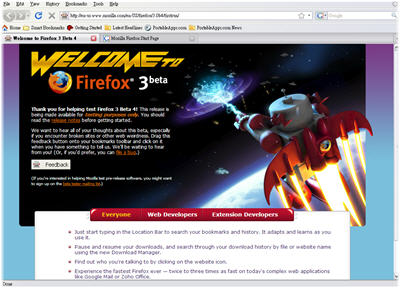
Firefox 3 據說速度快上 Firefox 2 許多,這應該是最大吸引人之處吧,不過目前仍在測試階段尚未推出正式版本,所以還是 Beta 版,想要搶先體驗又不想要破壞原本已經安裝好許多套件的 Firefox 2 嗎?
不妨利用 Firefox Portable 3 Beta 4 這個 免安裝網站提供的免安裝版本,來一睹 Firefox 3 高速的風采,順便提早熟悉 Firefox 3 的各種介面和 新功能 吧 :)
下載 Firefox Portable 3 Beta 4 @ http://tinyurl.com/on88c
2008-03-14
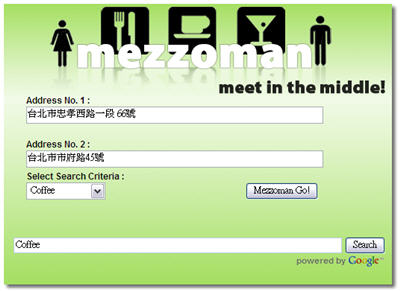
和朋友相約我想最令人討厭的就是 朋友遲到太久,不過如果你們是約在一個咖啡館 或是 一間餐廳的話,或許可以讓你等待的耐心增加不少,至少無聊的時候可以點一杯咖啡喝喝 或 是來個小點心吃吃...
Browny 覺得 mezzoman 這個網路應用很有趣,概念也很簡單,輸入兩個地址,選定場所 (中式、西式餐廳或咖啡館),然後他會先 找出 兩個地址的中點,然後在中點的周圍尋找您所要的場所,很 COOL 吧!
舉例來說吧,輸入 新光三越站前店 和 台北101 的地址之後跑出來的是 (25.039722, 121.539722) XD, 經緯度沒啥意義,除非你有 GPRS,不過他會 列出周邊的咖啡館 如下圖: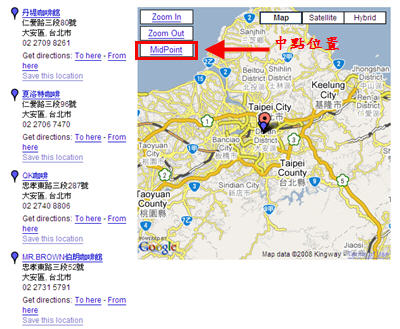
雖說在中點相遇並不一定是最佳的選擇,這要視行程規劃而定,但 mezzoman 至少達到某種程度的公平性,而自動搜尋周圍的餐館也是很不錯的點子,比起站在路旁吹風等人好多啦!
下次有和朋友約會的時候,不妨讓 mezzoman 來幫你決定碰面的地點吧 :)
試試看 mezzoman @ http://www.mezzoman.com/
平常看到網頁的字太小,火狐的捧由們只要按下 Ctrl 和 + 號,字就放大啦,不過圖片的話就沒那麼幸運,不管字放的再大圖片依舊不動如山,於是乎 Image Zoom 這個套件就出現了...
這個套件可以讓你 直接在網頁當中對圖片進行縮放,按住滑鼠右鍵然後滾動滾輪,往上滾圖就變小,往下滾圖就變大,話不多說請看 我用 FreeScreenCast 製作的 Demo 吧!
試試看 Image Zoom @ http://tinyurl.com/27mqhd
2008-03-13
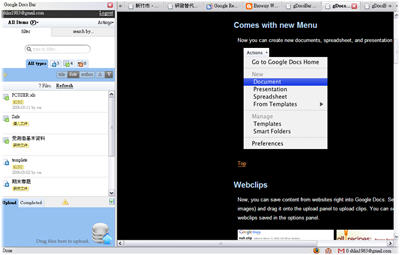
先前介紹過的 Firefox 套件 gDocsBar 是一個 利用瀏覽器 sidebar 方便開啟並管理 Google 文件的好用工具,現在他又增加了許多新的功能囉,詳細的新增功能可以參見 這裡:
1. 可以直接在 sidebar 創建新的文件
2. Webclips:在網頁選取段落文字,拖曳至 Upload Panel 即可創建一個文件包含剛剛選取的 content
3. Templates:可以設定文件的模版
試試看 gDocsBar @ http://gdocsbar.com/download.html
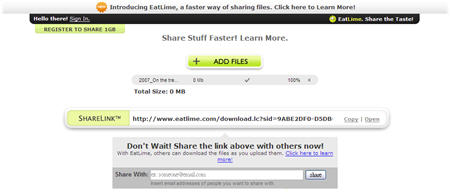
類似先前介紹過的 PipeBytes,EatLime 是另一個檔案傳輸的網路應用,其特色是你不需要等到檔案完全上載完成,才提供連結給朋友下載,也就是說 你可以一邊上傳檔案,然後接收方一邊下載它,對於大檔案傳輸來說是個不錯的 online solution,更詳細的特色可以參見 這裡!
試試看 EatLime @ http://www.eatlime.com/

Youtube 影片當中有部分已經提升解析度至 448x336 了,先前有 URL 和 Firefox Extension 的方式來調整預設的播放模式,方便使用者選擇以高畫質模式來播放...
現在透過 Youtube 的使用者設定也可以做到這件事情囉,步驟如下:
第一步:登入後,點擊右上方的帳號設定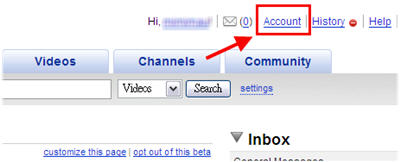
第二步:在 Account 選項中,選擇 Video Playback Quality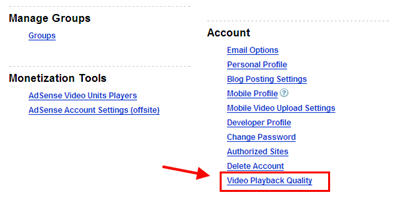
第三步:選擇最後一項,大功告成!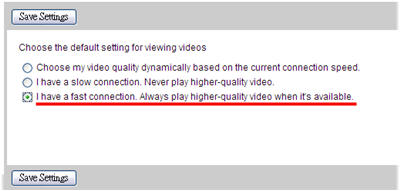
2008-03-12
少年讀書,如隙中窺月;中年讀書,如庭中望月;老年讀書,如臺上玩月。皆以閱歷之淺深,為所得之淺深耳。隨著閱歷的增長,對於事物的解讀 或者 書本的體悟也有層次之差。
現代人花在網路閱讀的時間,或許已經遠遠超出書本了,看書你可以畫重點,將來回頭反芻的時候又有另一番的體會,那麼網頁呢?
Awesome Highlighter 讓你直接用滑鼠在瀏覽器中畫重點,簡單明瞭方便易用,不得不推薦一下:
第一步、輸入你想要畫重點的網址,按下 highlight page 鍵: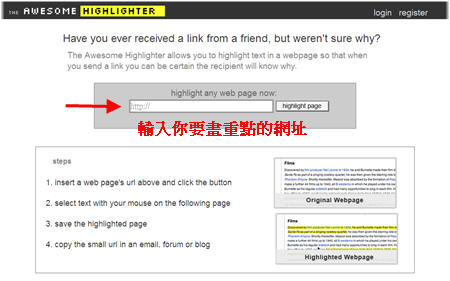
第二步、 用滑鼠選取重點段落,畫線,畫完之後,按 Done!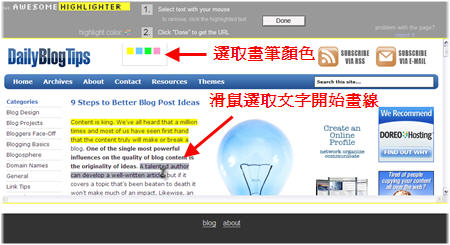
第三步、 得到有畫線版本的短網址網頁可以分享給好友,還可以貼幾句到 twitter !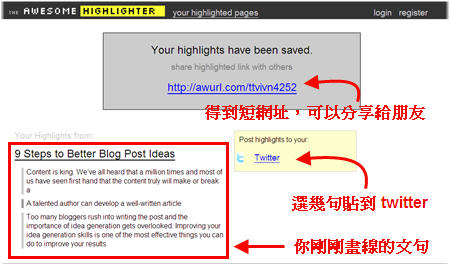
打開該短網址看到的結果如下: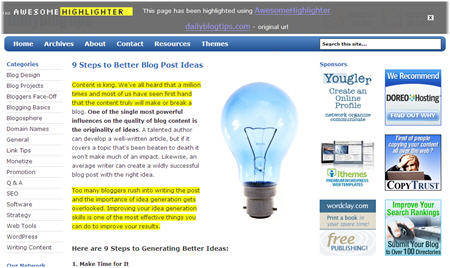
註冊之後系統還會幫你記錄下你 Highlight 過的網頁,儼然就是一個 網頁資訊筆記本,想和朋友分享經典文章卻又不知道要怎麼告訴他你覺得經典的橋段嗎,畫線叫他看這裡,不妨試試看 Awesome Highlighter 吧 :)
此外還有 Firefox 套件 讓你直接在網頁按右鍵就可以開始 Highlight,很方便唷!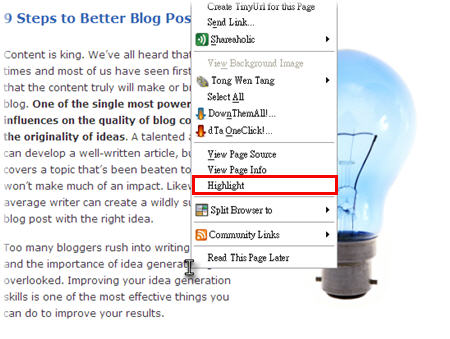
試試看 Awesome Highlighter @ http://www.awesomehighlighter.com/
2008-03-11

Snap Links 這個套件幫助你 一次開啟多個連結,主要是設計來開啟多個搜尋結果的應用,平常都是不斷的按滑鼠滾輪鍵來開啟 New Tab,現在 只要透過右鍵框選,凡是被框到的連結在放開右鍵的瞬間,就一次開啟啦...
除了開啟 New Tab 以外,也可以到套件設定裡更改動作,譬如說:開啟在新視窗,或是另存新檔等等...,在處理大量連結工作的時候或許是一個不錯的工具喔,給大家參考看看 :)
試試看 Snap Links @ https://addons.mozilla.org/en-US/firefox/addon/4336
訂閱:
文章 (Atom)


