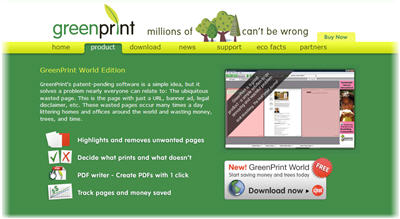
省省省, 這年頭什麼都要省, 你有印表機嗎, 你常常列印文件嗎, 你有好的方法來 省紙張 省墨水 嗎, GreenPrint 是個便利的工具, 讓你更輕鬆更直覺 省紙張 省墨水 順便做環保唷 ~
GreenPrint 網站上的標語寫著: " Saving Money Today, Trees Tomorrow," 今天省錢, 明天就少砍了一顆樹, 崇高的目標, 實際上 它只是將以往列印的一些繁瑣工作, 用簡單的介面和方式來達成而已 ~
有時候一份文件, 落落長幾百頁 你想要列印的部份 可能只是其中的幾頁而已, 又或者你 只需要列印 文件當中的文字 (不想要列印圖片浪費墨水), 或者 只想列印 圖片, GreenPritnt 提供了簡單的介面, 讓你在列印之前 先將 不需要的頁次 不需要的圖片或者文字 先行移除, 然後在進行列印的動作 ~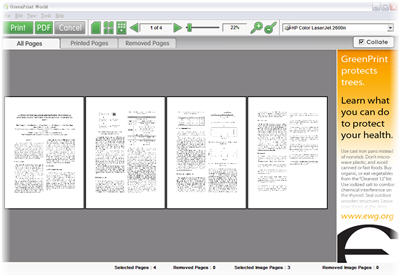
安裝完 GreenPrint 的軟體後, 選擇列印的時候會多出一個 GreenPrint 的選項, 選擇他並按下 列印, 文件就會先被載入至 上圖的 GreenPrint 編輯畫面, 你可以將你不想要列印的 頁面, 圖片 或者文字 選起來, 然後在進行列印, 編輯只是針對這次的列印, 對實際的文件並不會有任何修改唷 ~
你經常列印嗎, 你想 省墨水 和 省紙張 嗎, 或是你對於減緩地球暖化想要盡一份心力呢, 那可以試試看 GreenPrint !
試試看 GreenPrint @ https://printgreener.com/productworld.html
2008-01-31
2008-01-29
你是專業的攝影師嗎, 那麼為了防止手震, 將相機架在三角架上拍應該是最普遍的作法, 不過 每次拍照或攝影都要帶著笨重的三腳架不是太累了嗎, 這裡有個小技巧, 教你製作一個 簡單的 Camera Stablizer, 它的花費 和 重量 遠小於三腳架, 是個蠻有趣的技巧, 有玩攝影的可以試試看囉 :)
refer @ Digital Inspiration
(image from SoftVoile)
在進行文書工作的時候, 像是製作投影片, 打報告之類的, 最常做的動作就是上網找資料然後 複製貼上, 但有時候會遇到一種情形, 例如當你 複製了一段文字 但是 忘記做貼上的動作, 然後眼睛又喵到 另一段有用的資料, 然後你又按下了 Ctrl+C, 結局就是 你要重新複製一遍, 囧rz
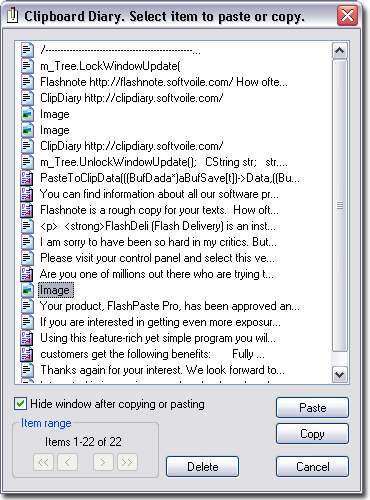
Windows 內建的 剪貼簿並沒有記憶的功能, 只能貼上 最近一次複製的東西, 這的確帶來不少不方便, 如果可以 擴充剪貼簿的功能, 讓它可以 記住 很多先前複製過的東西, 貼上的時候再從中選擇 是不是方便許多呢...
是的, Clipdiary 就是這麼一個 剪貼簿功能強化 的 輕量級免費軟體, 有了他 在進行需要大量複製貼上動作的 文書處理 時, 應該會方便不少喔...
試試看 Clipdiary @ http://softvoile.com/clipdiary/
2008-01-28
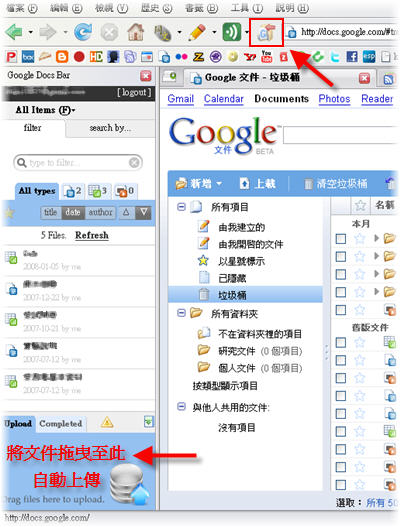
有在使用 Google Docs 的朋友現在上傳文件 可以更省時省力啦, gDocsBar 是一個 Firefox Sidebar Extention, 有了他 上傳文件 只需要利用 拖曳的方式 將檔案 拖到 上圖左下角的藍色區塊中 即可自動上傳, 蠻方便的 :)
試試看 gDocsBar @ http://www.gdocsbar.com/
2008-01-27
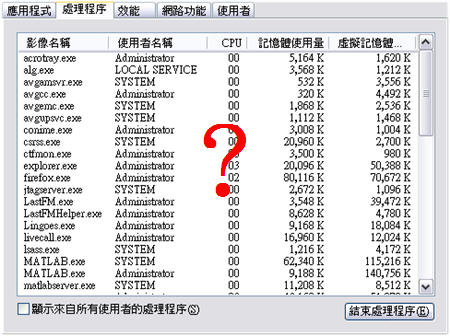
隨著距離重灌電腦的時間越久, 電腦的開機時間 或者 反應速度都變的越來越差了嗎, 按下 Ctrl+Alt+Del 打開 Task Manager, 看到越來越長的 Processes List, 有些或許你知道那是因為你裝了某個軟體的原因, 但是 有些 Processes 實在搞不清楚它是用來幹嘛的 ???
到 ProcessLibrary 查看看吧, 它是一個 線上 windows processes資料庫, 目前有 9000 多個 processes 可供查詢, 下圖以 svchost.exe 為例: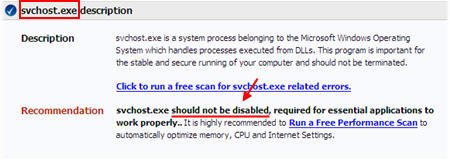
此外 ProcessLibrary還提供了 軟體可以 自動幫你掃描電腦中正在 Run 的 Processes, 如以下 視頻 演示:
試試看 ProcessLibrary @ http://www.processlibrary.com/
Refer @ MakeUseOf.com
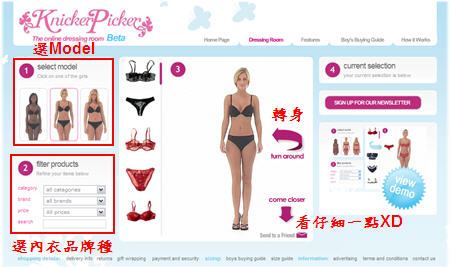
嗯嗯, 一個養眼的網站, 呵呵~別想歪啦, KnickerPicker 應該是一個線上內衣商店, 並且提供 模特兒試穿給你看 的功能, 總共有三位 Model, 很明顯可以看出她們的差別是 胖瘦的不同...
左下角提供內衣 種類 品牌 和價位 的選擇, 然後點選你想要 欣賞的 內衣, 你選好的 Model 就會走出來 show 給你看啦, 呵呵, 此外你還可以叫她 轉身 甚至 走進一點, 不過只有兩段式縮放, 有點可惜 XD
不錯的行銷方式, 不過 Model 數量有點少, 多一點的話可能會蔚為風潮, ㄎㄎ, 想看好料的朋友, 推薦你選擇 Thong 這個 category, 哈哈 ~
試試看 KnickerPicker @ http://www.knickerpicker.com/dressing-room.asp
2008-01-24
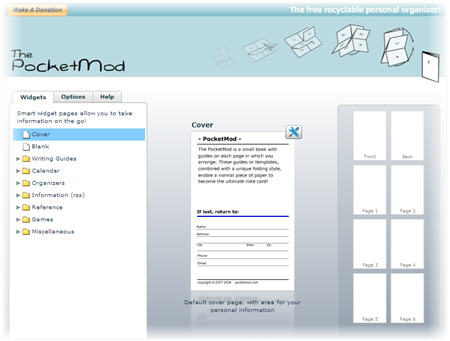
口袋可以拿來裝零錢, 冬天把手放在口袋可以避風寒, 除此之外口袋還可以拿來做什麼呢 ? PocketMod 這個點子, 真棒 !
你一定看高中生在公車上拿著 一本小冊子在背英文單字, 你或許會看見 家庭主婦在大賣場 拿著 Shopping List 在進行採買, 又或者你會在上廁所時因為無聊玩起 數獨...
一張 如口袋般大小的紙, 可以用來背英文單字, 可以用來列採買清單, 可以備忘要做的事情, 更可以拿來殺時間...
PocketMod 集合了 一張如口袋般大小的紙 所能做的所有事情, 有系統的讓你客製化你的個人口袋書...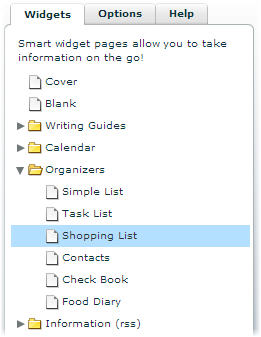
如上圖, PocketMod 的首頁分成三欄, 左邊以樹狀圖的方式列出了, 一張口袋般大小的紙所能做的事情, 點選 Shopping List 為例, 可以看到中間欄位出現了, Shopping List 的模板, 如下圖: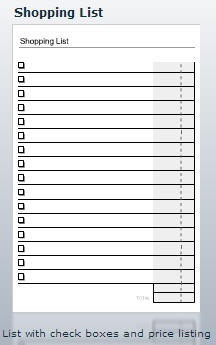
接著你可以看到最右邊的欄位, 總共有 八個 如口袋般大小的 空白頁, 你就可以把你想要的 功能, 用拖曳的方式 填滿這八個欄位, 然後按下 Print PocketMod, 就會印出一張 A4 Size 的紙, 然後按照 Folding Guide 的指示 ( 如下圖 ), 不斷的對折, 最後就會得到一本 萬用口袋書 啦 !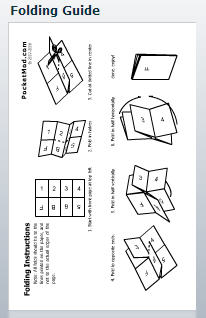
你是每天東南西北到處奔波的大忙人嗎, 或是連上廁所的時間都不想浪費的效率偏執狂呢, 利用你隨身攜帶的口袋來助你一臂之力吧 !
試試看 PocketMod @ http://pocketmod.com/

[freeware]
5 Packs to Transform Windows to other OS - MakeUseOf.com
30+ FREE Desktop Applications for Bloggers - MakeUseOf.com
Top 10 Free Downloda Managers - Lifehacker
[webapp]
5 Rapidshare Search Engines - gHacks
5 Ways to Keep Your Emails Backed up - MakeUseOf.com
File Sharing Round-up: The Only Ones You Need - MakeUseOf.com
15 Best Omage Search Engines to Find Photo Online - Quick Online TIps
[tip]
50 Very Simple Ways to Be Romantic - Dumb Little Man
How to Avoid the 10 Worst Energy Zappers - Dumb Little Man
[miscellaneous]
Lifehacker's 2007 Guide to Free Software and Webapps - Lifehacker
All the Web Based Tools You Need for Setting Up a Vitual Office - Digital Inspiration
Do You Recognize the 7 Ingredients of Maturity - Dumb Little Man
Here is some useful lists in the January 2008, enjoy it and welcome any comments if any, thanks :)
2008-01-22

你是重度的社群書籤使用者嗎, 那對於 上面各種 網路社群的服務你應該不陌生, Shareholic 是一個 集合各式 社群書籤服務的 延伸套件, 讓你可以更方便的收藏書籤到各大社群網路上面, 相當方便喔
試試看 Shareholic @ http://shareaholic.com/

gopubmed 是一個整合式搜尋引擎, 目標族群主要是 生醫相關 的資料, 如果研究屬於關於生醫領域, 這是個不錯的文獻搜尋引擎, 相當方便 :)
試試看 gopubmed @ http://www.gopubmed.org/
2008-01-21
I'm so sorry 我現在知道妳傷心 有同樣的心情
I'm so sorry 我現在終於能明白
簡單的歌詞, 交錯的曲調, 淡淡的憂傷......
2008-01-20

今天晚上從板橋搭回新竹時, 本來是要搭區間車的, 結果就在等待車子開動的時刻, 鄰近的月台駛進一輛我從未看過 也從未聽聞的車, 叫做 區間快車 (ㄎㄎ, 聽名字感覺還蠻屌的 ), 一瞬間我這節車廂的人開始有人跳下車狂奔過去...
面對這詭異的景象, 腦筋似乎不允許有太多思考的時間, 想了想 我就跟著衝過去了, 區間快車 果然快 板橋到新竹 只停 樹林 桃園 中壢 就到新竹了, 然後車箱裡面的擺設跟捷運超像的, 唯一差的大概就是 到站的廣播吧, 門要開了 翻成英文居然是 door open !! 囧 !! 台鐵果然是很鄉土味 XD...
多了這種車以後就更方便了, 不然區間車站站都停實在是很慢, 來看看 台鐵 EMU700 型電聯車的介紹吧...
試試看 台鐵 EMU700 型電聯車 @ http://tinyurl.com/2o2a3a

資料備份一直是重度電腦使用者的頭號問題, 就像 WORD 打到一半要記得存檔一樣, 不然不小跳個電, 之前的努力就白費了, 資料當然也是一樣囉...
把資料備份至另外一顆硬碟, 是個不錯的方法, 因為同時兩顆硬碟一起壞掉機率還蠻低的, 或是燒錄成光碟, 但對於常更動的資料來說, 光碟可能就不是很好的辦法...
還有一種方法就是備份到網路上, 提供線上儲存空間的網路應用很多, 像是 Box.net 是 Browny 常用的一個網路硬碟空間, 這樣的空間大多有 上傳單檔 大小的限制, 有時候還蠻麻煩的...
Mozy 是一個功能還蠻全面的 線上備份應用, 提供免費帳戶 2 GB 的儲存空間, 透過下載其提供的軟體, 設定電腦中需要備份的資料夾, 並可以自行安排排程來做自動備份的動作...
取回備份的檔案也有許多種方式, 可以參考 這裡, 如果是在外頭的主機, 沒有安裝 Mozy 的話也可以透過 Web Restore 來選擇你要取回的資料夾, 隨後 Mozy 會發一封信件到你註冊的 E-mail, 裡面就有下載的連結...
心動了嗎, 透過 Browny 推薦註冊 Mozy , 並且完成一次完整的備份, 你和我的儲存空間就會多 250 MB 囉, 趕緊註冊一個帳號順便分享給親朋好友吧 :)
試試看 Mozy @ https://mozy.com/
透過 Browny 推薦註冊 Mozy @ https://mozy.com/?ref=S9A3ZG

Browny 和 Joyce 今天下午在板橋火車站附近, 偶然發現的一間 牛排餐廳, 聽 Joyce 的同學說這家還蠻有名的, 就進去嚐嚐鮮...
店裡的裝潢有一種神祕的感覺, 好像有個法力高強的巫婆, 在廚房裡攪拌著咕嚕咕嚕濃湯, 還蠻特別的, 值得推薦的就是, 他的東西都蠻好吃的, 價錢也讓 宅宅 Browny 覺得蠻合理的...
又可以吃到很有飽足感, 今天 Browny 點了 茄汁紅酒牛肉麵, Joyce 點了 特選沙朗牛排, 都超好吃的啦, 在這邊推薦給大家 :)

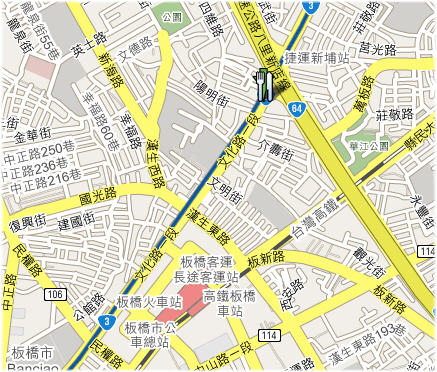
試試看 洋蔥牛排餐廳 @ http://www.cafeonion.com/index.htm
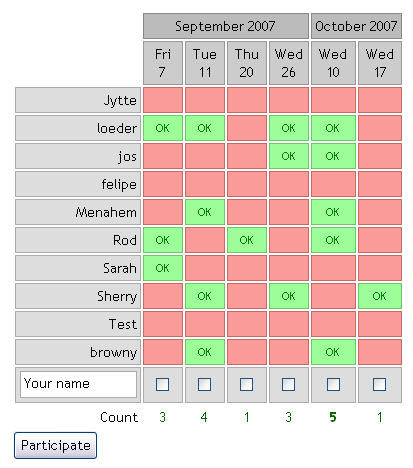
你當過同學會的主辦人嗎, 那 橋定日期 肯定是第一頭大的問題, 日期橋定完之後 要吃什麼 又是第二頭大問題, Doodle 可以幫你省去協調這些問題的麻煩...
你 不用在一封一封 mail 往返確定每個人的行程, 只需要排定一些 候選日期, 然後將網址傳給大家, 大家在自己有空的日期打上勾勾, 最後多數服從少數, 敲定日期 乾淨俐落...
此外它還有個好處就是, 有些人決定要哪時候去 其實 不只有個人因素, 主辦人常被問到的問題就是, 某某某也要去嗎, 如果他去的話我才去..., 這實在很難搞, 有了 Doodle 誰哪時候要去一目瞭然, 日期安排也會有效率許多吧, 分享給大家參考看看囉 :)
試試看 Doodle @ http://www.doodle.ch/main.html
2008-01-16
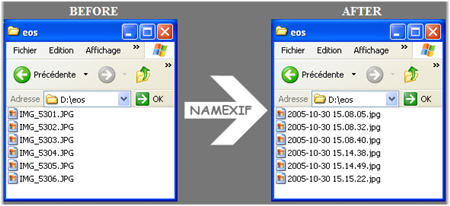
有時候隨手亂拍的照片還真不知道要怎麼命檔名才好, 就向左上圖, 這時候乾脆就用照片的拍攝日期來當作檔名吧...
Namexif 是一個簡單的檔名命名軟體, 可以自動抽取照片當中的 EXIF 資訊, 將整個資料夾當中的照片都 依照拍攝的日期改檔名, Browny 試過中文路徑會出現亂碼, 除此之外是不錯的軟體 XD...
試試看 Namexif @ http://www.digicamsoft.com/softnamexif.html
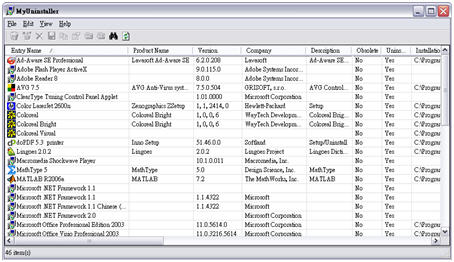
Windows 控制台當中的 新增移除程式 常常讓你覺得 速度慢的無法忍受嗎, 現在 Browny 都採用 Revo Uninstaller 這套免費軟體來取代 Windows 內建的移除軟體程式, Revo 的好處是可以把一些移除軟體後沒有用的註冊檔, 或是雜七雜八沒砍乾淨的東西掃一掃, 而 My Unistaller 則是一個以速度取勝的 程式移除軟體...
免安裝, 檔案超小, 速度超快, 點兩下 不到五秒鐘的時間, 就已經 超詳細 列出你電腦當中 所有安裝程式 的資訊, 是個不錯的 Portable 工具, 給大家參考看看囉 :)
試試看 My Uninstaller @ http://nirsoft.net/utils/myuninst.html
下載 My Uninstaller @ http://nirsoft.net/utils/myuninst.zip
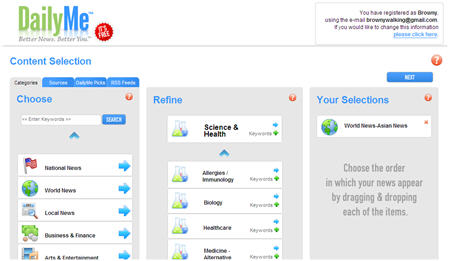
寒冷的冬天, 睡覺是人生一大樂事, 起床的時間自然比平常晚了些, 起床就衝去公司 或是 學校, 已經沒有多餘的時間拿來消化 RSS 或是報紙了, 如何利用撘車的時間來 補充資訊 呢, 我想 Daily Me 是不錯的選擇...
Daily Me 是一個 使用者客製化 的 網路報紙 服務, 你可以根據你所 感興趣的地區 或是 感興趣的話題 來 製作你個人專屬的報紙, 甚至也可以 匯入 你經常閱讀的 RSS 或 Blog, 制定完成後你會發現它看起來很像 報紙..
Daily Me 所提供的 內容 好像都是英文的 (可以練習英文閱讀也不錯), 不過 Browny 試過 匯入中文的 RSS, 顯示起來也是正常, 字比較擠一些而已, 完成制定後他會每天寄送一封 Mail 給你 (發 mail 的時間可以自行設定), 當你在趕時間的時候, 就可以列印一份, 帶著走啦, 簡單來說, 它就是 RSS 外帶版, XD...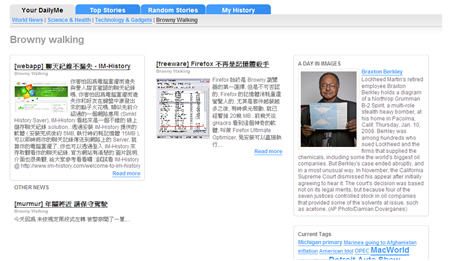
這麼好的服務它要賺什麼呢, 答案是, 廣告, 他會再報紙上放上 廣告, 不過整體來說還是相當的美觀啦 XD
試試看 Daily Me @ http://www.dailyme.com/index.php
2008-01-14
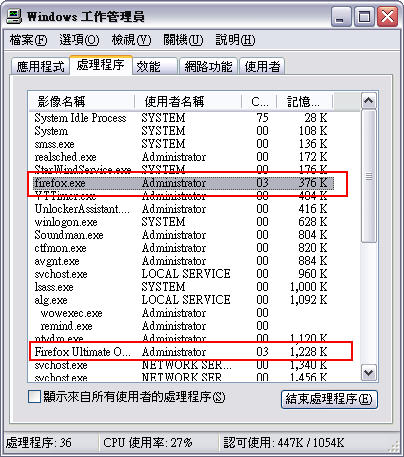
Firefox 始終是 Browny 瀏覽器的第一選擇, 但是不可否認的, Firefox 的記憶體消耗量還蠻驚人的, 尤其是套件越裝越多之後, 有時候光啟動, 就已經暫掉 20幾 MB...
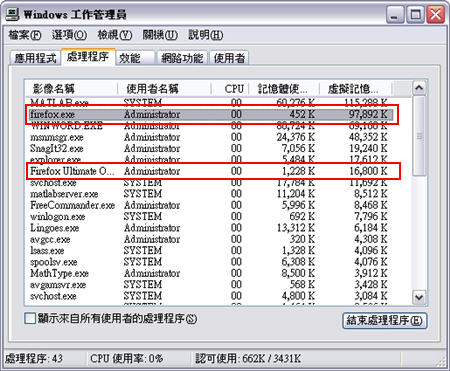
前幾天從 gHacks 看到這個神奇的軟體, 叫做 Firefox Ultimate Optimizer, 免安裝可以直接執行, 神奇的事情如上圖發生了, 待命中的 Firefox 的記憶體消耗量竟然降到 百 KB 等級, Amazing...
gHacks 當中的 comments 有提到, 記憶體佔用量大量減少, 可是 CPU 的使用率卻增加了, 看起來是某種拿 CPU 來換記憶體效能的軟體, 不過這樣的交換, 我想對於記憶體小的使用者來說是不錯的 trade off, 畢竟 CPU 滿載跑程式的機率並不大, 撥一點來減少 Firefox 的記憶體用量也不錯...
試試看 Firefox Ultimate Optimizer @ http://tinyurl.com/2ckm92
補: 感謝 CityPig 的 comment, 我在工作管理員 中 開啟 虛擬記憶體大小顯示之後, 發現實際上還是有省一些, 實體記憶體不夠 似乎有當機的可能, 所以 把佔用的記憶體移到 虛擬記憶體應該還是有一點用處吧, 我猜, 對那些實體記憶體超小的人 (我家裡的電腦 只有 512 MB, 囧), 以下是圖, 不一定是真相 XD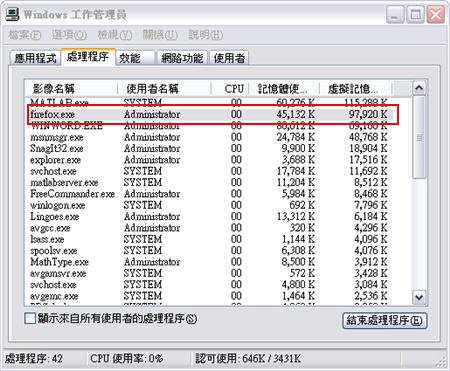
2008-01-12
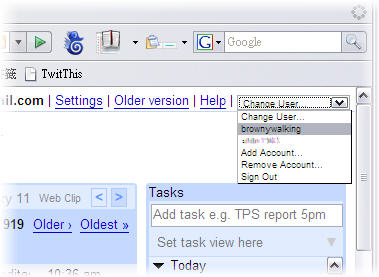
你不只一個 Google 帳號嗎, Browny 有兩個 Google 帳號, 在檢查不同帳號的 Gmail 時, 總是需要先把一個帳號登出後, 才能用第二個帳號登入, 步驟有點麻煩瑣碎, 今天發現了一個 GreaseMonkey 的 script, 叫做 Google Account Multi-Login 顧名思義可以簡化上面繁瑣的切換動作...
如上圖在 安裝有 GreaseMonkey 的 Firefox 上, 安裝了這個 script, 舉凡所有 Google 相關的服務上面都會出現如上圖 右上角的 選單欄位, 新增多個帳號以後, 以後直接就可以透過這個選單做切換, 便利不少喔 :)
補: 針對 8121天空 的問題, 我提供我的 Firefox 中, 對於這個 Script 的設定情形, 如下圖, 給您參考看看囉 :)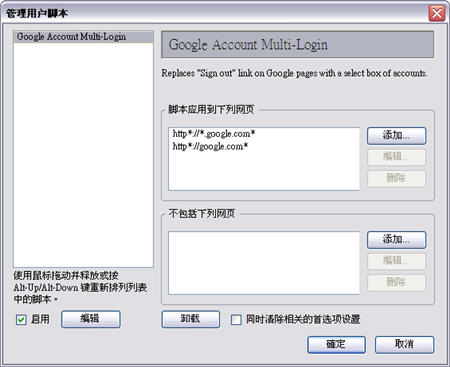
試試看 Greasemonkey @ https://addons.mozilla.org/en-US/firefox/addon/748
試試看 Google Account Multi-Login @ http://userscripts.org/scripts/source/16341.user.js
2008-01-11

計劃永遠趕不上變化, 我曾經也這麼認為, 什麼事情都按條列式 (task list) 的方式寫下來, 隔天我未必能夠一一達成, 也失去了生活的彈性 !
也許浪漫派的自由思想可以讓人生活的比較趣味盎然, 不過用在我這種理工宅宅身上, 卻讓許多貼有 deadline 標籤的事物, 變得名不符實...
GTD, GTD, 喊的蠻響亮的一個詞兒, 原來叫做 Get Thing Done, 字面上叫做 讓事情做完, 翻譯起來很容易, 但是真要身體力行的貫徹, 實在是不容易ㄚ...
RSS 要看的文章太多; 動不動看到 Gmail Notifier 顯示有新郵件就去 check 一下; 計畫好要念 paper 的時間, 結果好友 MSN 一敲就聊到忘我, 沒錯, 如果工作是要依附著電腦的話, 那麼實在有太多的 distractor 環伺在你的四周...
於是我想了想, 要怎麼樣可以更有效率的完成該做的事, 然後留一些時間來做自己想做的事情呢, 這幾天初步擬出的 Browny's GTD 可以給各位參考, 順便也留下證據以免自己耍賴...
1. 人性化的任務清單 human-based task list
Oh ~ 前面才講過 task list 和人性的格格步入, 但無可否認的, 人腦沒辦法也沒必要記住太多的事情, 適可而止 的將 任務的底限日期 記錄下來對完成任務是有一定的幫助的 !
何謂 適可而止 呢 ? 也就是說 不必把一些常規性事物 或是 雞毛蒜皮小事也記錄進去, 像是 (幾點要去吃午餐, 幾點要寫作業...之類的), 要紀錄的是大方向, 用來提醒自己的大腦說 底限快到了 要多安排點時間做這件事了 ( 例如: 期末報告 deadline @ 01/01/2008 ), 別把自己當成機器啦, task list 只是提醒, 就像 安西教練說的一樣 左手只是輔助 !
坊間許多 task list 的 網路應用, Browny 選擇了 Remember the milk 的 Gmail 套件 作為 task list 的主要工具, 因為每天都會去 check mail, 在 check mail 的同時你也會看到你的 task list, 而產生提醒的作用, 蠻不錯的 !
每天睡前擬定一下明天的計畫, 或是將新增的未來任務 key in 進去, 並且 容許自己在明天中午以前針對當天的計畫有一次調整的機會, 也就是說 如果你原本計劃明天中午寫完作業, 結果還是趕不及, 有一次的機會把它延後 (只有一次喔, 不然就沒有意義了), 當然前提是 task 的 deadline 不能定的太死, 這就是所謂的 人性化 :)
2. 降低 destractor 的殺傷力
MSN, Google Reader, Gmail, funP, Hemi 即 destractor 是也, 就是那種 讓你做事做到一半會忍不住手癢去點一下, 然後點下去就一發不可收拾的那種, 想了想最好的方法就是 regularize it, 將他規律化 !
一天分三個時段來進行 destractor 消化動作, 也不用固定幾點幾分, 反正就是 一覺醒來, 中午吃飯 和 睡前 三個時段, 拿來 看 RSS, 檢查郵件, 放個屁, 啃個黑米, 當然 不能消化太久 XD !
3. 給自己一個獎勵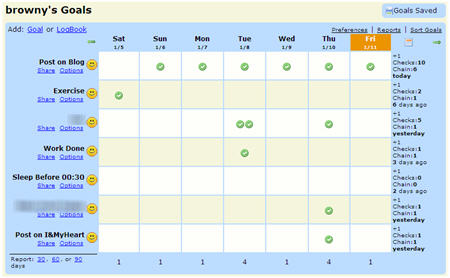
我幹嘛要這麼作, 的確 這跟戒菸戒酒已經沒什麼兩樣了, 若為自由死兩者皆可拋, 所以獎勵當然是非常重要的, 於是需要一套評分系統...
這裡 Browny 採用 Joe's Goal 這個 check list 的服務, 可以建立一些 達成事項, (例如: 準時完成工作), 如果當天有達成的話, 就可以勾上一個笑臉, 看累積到多少笑臉的時候, 就請自己吃ㄧ份大餐慰勞一下吧...
這樣的 笑臉也是另外一種讓你 去完成任務的動力 喔, 因為看到 一堆打勾你會很爽的 XD ...
4. 對的時間做對的事 和 意志力
早上頭腦比較清楚的時候安排一些需要思考力強的任務, 晚上昏昏欲睡安排一些 routine 的 文書工作, 依照自己的身體狀態來調整, 會讓 GTD 更加有效率, 當然說了那麼多最重要的還是你自己的意志力, 沒有意志力, 一切免談 !!!
以上是 Browny 自己的一些小小心得, 也正努力的在實踐它, 提供給大家參考, 每個人有每個人不同的時間管理方式, 也歡迎大家提出分享, 下台一鞠躬囉 ...
最上面的圖片來源: Wekipedia , 意味著 混沌, 碎型, 變化無所不在, 瞬息萬變, 卻有一定的道理, 掌握好自己的道理, 你也可以做到 High Performance GTD :)

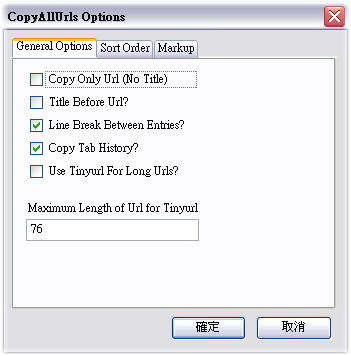
Copy All Urls, 讓你 一次複製所有在 Firefox 當中的分頁網址 到剪貼簿, 我想是做網摘一個不錯的工具吧, 這篇文還真短, 科科...
試試看 Copy All Urls @ https://addons.mozilla.org/en-US/firefox/addon/934
2008-01-10

Online PDF Editor (線上 PDF 編輯器) 真是蠻吸引人的字眼, 什麼都變成線上, 到時候 一個 Portable Fireforx 就可以走遍天下了, 嗯嗯, PDF Hammer 還是個剛成立的網站, 所以所謂的 Editor 並沒有想像中那麼多功能...
目前能夠做的就是 1. 重新排列頁次順序 2. 刪除單頁 3. 組合多個 PDF 檔, 這幾個功能其實也算是不錯了, 期待他未來可以增加 劃線, 註解等功能, 順便提供 PDF 檢視, 儲存管理和分享的服務, 這樣應該就可以把 Acrobat 丟掉了...
試試看 PDF Hammer @ http://pdfhammer.com/
2008-01-09

你害怕因為電腦重灌而遺失與愛人甜言蜜語的聊天紀錄嗎, 你害怕因為電腦重灌而遺失你和好友在鍵盤中激發出來的點子火花嗎, 類似先前介紹過的一個網路應用 (Simkl History Saver), IM-History 看起來是一個不錯的 線上儲存聊天紀錄 solution...
透過安裝 IM-History 提供的軟體 ( 安裝完成後約 5MB, 執行時約耗記憶體 15MB ), 可以即時將你的聊天記錄傳送到網路上的 Server, 就算你的電腦重灌了, 你也可以透過登入 IM-History 來存取觀看你的聊天紀錄, 官方網站有清楚的 圖片說明, 介面也很美觀, 給大家參考看看囉 :)
試試看 IM-History @ http://www.im-history.com/welcome-to-im-history
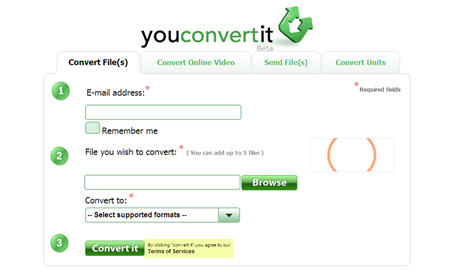
你厭煩了轉個檔就要裝個特定的轉檔軟體嗎, YouConvertIt 提供了線上整合型轉檔服務, 不管你要 轉文件, 轉影像, 轉音頻, 轉視訊, 還是要 轉壓縮, 全都通吃, 清新簡單的介面蠻吸引人的...
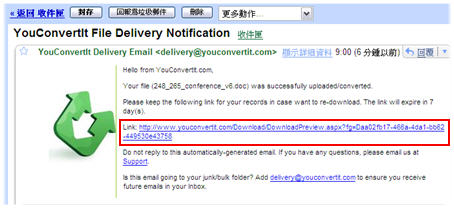
步驟也很簡單, 首先填寫 mail, 然後 上傳檔案, 系統會自動判斷你的檔案屬於哪一種, 因為 總不可能把 WORD 轉成 MPG 吧 XD, 完成後 系統會將下載連結 寄到你所提供的信箱, Browny 試轉了一下 WORD to PDF, 中文 OK, 只是有些字型可能沒有支援, 會被改成別的字型...
出門在外, 遇到要轉檔的時候, YouConvertIt 應該是個不錯的選擇, 給大家參考看看 :)
試試看 YouConvertIt @ http://www.youconvertit.com/
2008-01-08

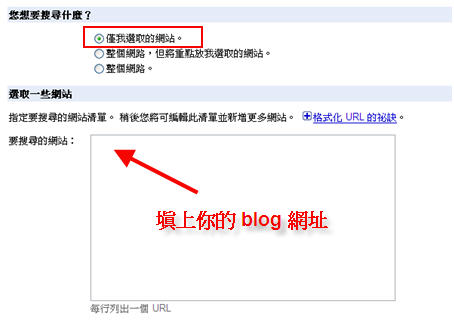
Blog 文章越來越多, 用 文章分類來檢索的話越來越沒有效率, 是不是可以製作一個 Blog 專屬的搜尋引擎, 來針對 自己的 Blog 做搜尋呢 ?
Google 自訂搜尋引擎 的服務可以幫你做到, 在 搜尋什麼 的選項上面, 選擇 僅我選取的網站, 然後再下方 要搜尋的網站 一欄 填上自己 Blog 的網址, 就大功告成了, Browny 也在版面的右上角擺上了 站內搜尋, 以後要在 Browny Walking 找文章的話, 就可以透過搜尋的方式囉 :)
試試看 Google 自訂搜尋 @ http://www.google.com/coop/cse/?hl=zh-TW
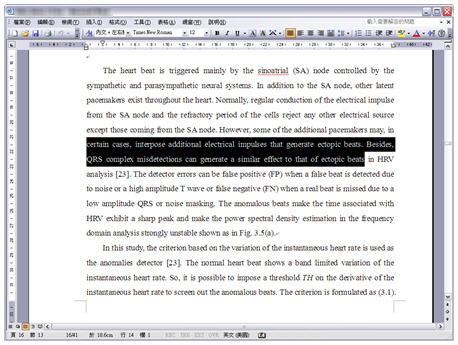
今天介紹一個 WORD 的組合鍵, Shift + Alt + Up/Down, 用來 上下搬移物件 (段落, 圖檔, 表格), 在文件中你要搬動圖檔, 通常會剪下 再貼到 想要的位置, 不過 如果只是簡單的搬移的話, 其實透過這個組合鍵就可以做到了, 針對表格的話 這個組合鍵可以交換 Row 的順序, 還可以針對文章的段落進行對調, 不妨拿一份 WORD 文件來試試看, 就知道他的神奇囉 :)
refer @ http://tinyurl.com/3cwk8o
2008-01-07
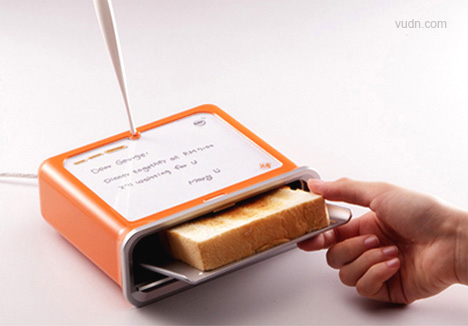
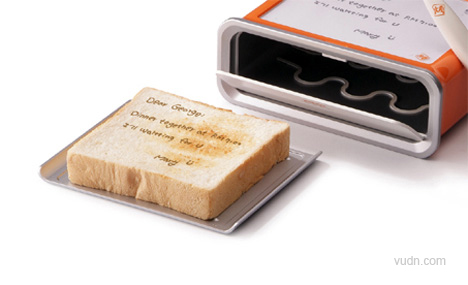
從 阿特拉斯的部落格 看到一篇很有趣的文章, "創意思考-從土司留言烤麵包機談起", 如果有這個產品的話 我一定會去買的, 吐司留言烤麵包機 讓你可以在 烤麵包機上面寫上 文字, 等土司烤好以後, 你就可以在土司上面看到你的留言, 再平凡不過的日常生活舉動, 也可透過賦予其人情味而讓人耳目一新, 堪稱 土司 2.0, ㄎㄎ...真的很很讚耶, 這點子 !
圖片出處 @ 視覺同盟
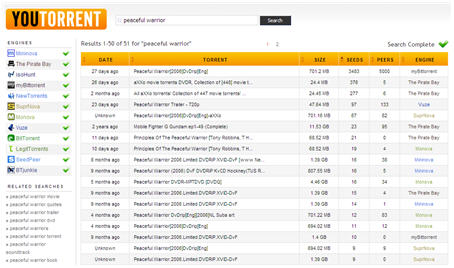
YOUTORRENT 一個 整合型種子搜尋引擎 ( 什麼是種子 ), 整合了各大 .torrent 資料庫, 搜尋結果並以 上傳日期, 檔案大小, 種子數量, 等等資訊 排序顯示, 你在找檔案嗎, 不妨來 YOUTORRENT 搜看看, 而種子的 下載軟體當然首推 utorrent 啦 :)
試試看 YOUTORRENT @ http://www.youtorrent.com/
2008-01-06
你常常在 Firefox 上面進行 複製貼上 這樣重複性的動作嗎, 對於 Ctrl+C, Ctrl+V 你已經感到無比厭煩了嗎, 這時候來個 AutoCopy 保證清新舒暢...
AutoCopy 讓你在選取文字的同時, 順便幫你複製到剪貼簿了, 要在 Firefox 裡面的任何一處貼上 (註冊表格, 網址列 等等...) 只需要按 滑鼠滾輪鍵, 複製貼上一鍵搞定, 很方便吧, 如果要在 Firefox 以外的地方貼上, Sorry, 還是按一下 Ctrl+V 吧, 囧rz...
試試看 AutoCopy @ http://autocopy.mozdev.org/installation.html
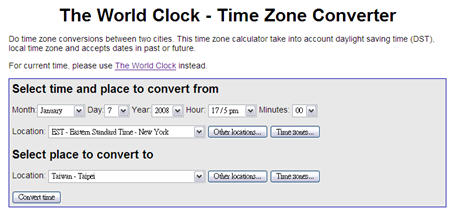
國外論文投稿的截稿時間 該怎麼樣轉換成 台灣時間 呢, Google 了一下, time and date.com 這個網站提供了一個 Time Zone Convertor 相當方便, 在 上方的欄位輸入想要轉換的 時區 以及 時間, 下方選擇 Taiwan - Taipei 就一目了然啦...
試試看 Time Zone Convertor @ http://www.timeanddate.com/worldclock/converter.html

2008-01-05
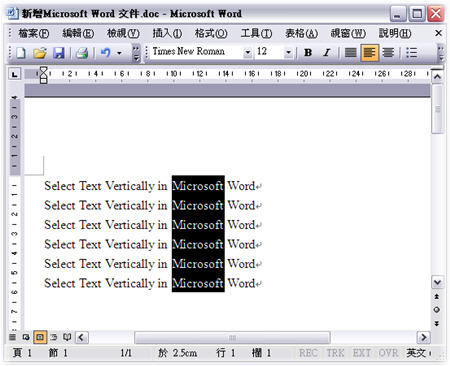
原來 WORD 也有直向選取文字的功能ㄚ, 我還真不知道ㄌㄟ, 平常用 UltraEdit 寫 code 最常用到的快速鍵就是 Alt+C 切換 橫向/直向 選取 模式, 原來在 WORD 也能 !
很簡單, 選取文字的時候按住 Alt 鍵就可以啦, 試試看吧 :)
訂閱:
文章 (Atom)


